

 2:59
2:59
2023-09-09 14:13
 1:37:59
1:37:59
2025-07-07 18:01
 50:11
50:11
50:11
2026-06-02 15:14
 44:60
44:60
44:60
2026-06-04 22:00
 1:28:46
1:28:46
2026-03-04 18:01
 1:41:07
1:41:07
2025-02-01 09:30
 1:30:13
1:30:13
2026-04-04 16:31
 2:15:17
2:15:17
2026-05-19 12:58
 1:45:03
1:45:03
2024-10-29 22:19
 57:23
57:23
57:23
2024-06-25 11:18
 47:28
47:28
47:28
2026-06-01 13:01
 2:42:53
2:42:53
2026-05-19 21:15
 3:23:50
3:23:50
2025-12-16 04:43
 1:26:04
1:26:04
2025-05-22 18:00
 30:20
30:20
30:20
2026-05-26 00:57
 1:25:41
1:25:41
2024-08-22 00:12
 1:42:09
1:42:09
2026-06-04 14:00
 1:42:40
![Рустам Батербиев - Обернись (Премьера клипа 2026)]() 2:47
2:47
![Артур Бесаев - Словно волк (Премьера клипа 2026)]() 3:32
3:32
![Misty - Летай (Премьера клипа 2026)]() 2:30
2:30
![Гоша Куценко, Юлия Пак - Твоя я (Премьера клипа 2026)]() 4:01
4:01
![Руслан Шанов, Amina T - Не верну я (Премьера клипа 2026)]() 2:31
2:31
![SHAXO, ILIMA - Чувства (Премьера клипа 2026)]() 2:34
2:34
![Cvetocek7 - Близкий человек (Премьера клипа 2026)]() 2:46
2:46
![Рейсан Магомедкеримов - Роза алая (Премьера клипа 2026)]() 3:52
3:52
![Murat Gamidov - Лилия (Премьера клипа 2026)]() 2:34
2:34
![Руслан Добрый - Итальянка (Премьера клипа 2026)]() 2:14
2:14
![Фати Царикаева - Моё лето (Премьера клипа 2026)]() 2:22
2:22
![Ислам Итляшев - На руках (Премьера клипа 2026)]() 3:02
3:02
![ARTEE - Моя красивая (Премьера клипа 2026)]() 1:52
1:52
![Соня Белькевич, КРЕСТОВ - Станцуем (Премьера клипа 2026)]() 3:25
3:25
![Соня Белькевич - Давай, танцуй (Премьера клипа 2026)]() 3:40
3:40
![Стас Михайлов, Люся Чеботина - Обнимай (Премьера клипа 2026)]() 3:40
3:40
![Инна Вальтер - Звёздный вечер (Премьера клипа 2026)]() 3:48
3:48
![Азамат Исенгазин - Ты там, где я (Премьера клипа 2026)]() 3:12
3:12
![Рейсан Магомедкеримов - Судьба связала (Премьера клипа 2026)]() 3:10
3:10
![Ислам Мальсуйгенов и Зульфия Чотчаева - Путеводная (Премьера клипа 2026)]() 3:15
3:15
![Чумовая пятница 2 | Freakier Friday (2025)]() 1:50:38
1:50:38
![Частная жизнь | Vie privée (2025)]() 1:47:21
1:47:21
![Эта штука работает? | Is This Thing On? (2026)]() 2:00:44
2:00:44
![На помощь! | Send Help (2026)]() 1:53:00
1:53:00
![В мгновение ока | In the Blink of an Eye (2026)]() 1:34:15
1:34:15
![Мать Мария | Mother Mary (2026)]() 1:51:42
1:51:42
![Дьявол носит Prada 2 | The Devil Wears Prada 2 (2026)]() 1:51:51
1:51:51
![Компаньон | Companion (2025)]() 1:37:08
1:37:08
![Прыгуны | Hoppers (2026)]() 1:36:21
1:36:21
![Нормал | Normal (2025)]() 1:31:23
1:31:23
![Тайны моей сестры | My Sister's Bones (2026)]() 1:21:23
1:21:23
![Проект «Конец света» | Project Hail Mary (2026)]() 2:36:26
2:36:26
![Необычайно умные создания | Remarkably Bright Creatures (2026)]() 1:54:04
1:54:04
![Они придут за тобой | They Will Kill You (2026)]() 1:35:38
1:35:38
![В чужой шкуре | Swapped (2026)]() 1:41:49
1:41:49
![Супер Марио: Галактическое кино | The Super Mario Galaxy Movie (2026)]() 1:38:18
1:38:18
![Мортал Комбат 2 | Mortal Kombat II (2026)]() 1:46:02
1:46:02
![Зараза | Cold Storage (2025)]() 1:39:05
1:39:05
![Майк и Ник и Ник и Элис | Mike & Nick & Nick & Alice (2026)]() 1:47:10
1:47:10
![Пропеллер: Ночной рейс в один конец | Propeller: One-Way Night Coach (2026)]() 1:00:24
1:00:24
![Панда и петушок Лука]() 12:12
12:12
![Космический рейнджер Роджер Сезон 1]() 11:32
11:32
![Шахерезада. Нерассказанные истории Сезон 1]() 23:53
23:53
![Полли Покет Сезон 1]() 21:30
21:30
![Пластилинки]() 25:31
25:31
![Сборники «Умка»]() 1:11:53
1:11:53
![Забавные медвежата]() 13:00
13:00
![Пиратская школа]() 11:06
11:06
![Лудлвилль]() 7:05
7:05
![Простоквашино. Финансовая грамотность]() 3:27
3:27
![Крутиксы]() 11:00
11:00
![Кадеты Баданаму Сезон 1]() 11:50
11:50
![Маугли и Акира. Новые приключения]() 11:11
11:11
![Приключения Пети и Волка]() 11:00
11:00
![Енотки]() 7:08
7:08
![Хвостатые песенки]() 7:00
7:00
![Минифорс. Сила динозавров]() 12:51
12:51
![Карли – искательница приключений. Древнее королевство]() 13:00
13:00
![Корги по имени Моко. Новый питомец]() 3:28
3:28
![Папа Супергерой Сезон 1]() 4:28
4:28
![Малыш. / 2026./ Россия / Боевик Драма Война]() 1:49:28
1:49:28
![Дьявол носит Prada | The Devil Wears Prada (2006)]() 1:49:29
1:49:29
![MAUR - Полетела (Премьера клипа 2025)]() 2:53
2:53
![Буба - Все серии]() 3:06:34
3:06:34
![Три Кота | Сборник домашних приключений | Мультфильмы для детей]() 45:14
45:14
![Барбоскины. Сезон 1. Серия 1. Пчёлка]() 5:38
5:38
![Лучшие в Аду (2022)]() 1:49:08
1:49:08
![Сборник Новогодняя Десятка - Уральские Пельмени]() 1:19:08
1:19:08
![Дьявол носит Prada 2 | The Devil Wears Prada 2 (2026)]() 1:51:51
1:51:51
![Аватар 3: Пламя и пепел фильм, 2025]() 3:09:06
3:09:06
![Хищник: Планета смерти | Predator: Badlands (2025)]() 1:47:25
1:47:25
![Лунтик | Танцы 💃💃💃 Сборник мультиков для детей]() 46:30
46:30
![Кей-поп-охотницы на демонов | KPop Demon Hunters (2025)]() 1:39:41
1:39:41
![Рыцарь семи королевств. Все серии]() 3:28:06
3:28:06
![Аватар: Путь воды (2022)]() 3:12:39
3:12:39
![Клипы 90-х. Русский сборник хитов]() 1:29:27
1:29:27
![Сборник Синий Трактор]() 57:36
57:36
![Зверополис | Zootopia (2016)]() 1:48:48
1:48:48
![Форсаж 9 | F9 (2021)]() 2:22:56
2:22:56
![КАМИН 4К 🔥 FIREPLACE 4K | Звуки камина и Треск огня]() 2:00:00
2:00:00
1:42:40

Скачать Видео с Рутуба по ссылке
| 256x144 | ||
| 426x240 | ||
| 640x360 | ||
| 854x480 | ||
| 1280x720 | ||
| 1920x1080 |
 2:47
2:47
2026-05-26 11:05
 3:32
3:32
2026-05-21 11:40
 2:30
2:30
2026-06-02 13:00
 4:01
4:01
2026-05-21 11:24
 2:31
2:31
2026-05-16 13:10
 2:34
2:34
2026-05-21 14:31
 2:46
2:46
2026-05-24 15:25
 3:52
3:52
2026-05-09 18:11
 2:34
2:34
2026-04-29 11:20
 2:14
2:14
2026-05-24 15:19
 2:22
2:22
2026-05-15 10:20
 3:02
3:02
2026-06-04 09:55
 1:52
1:52
2026-06-04 09:59
 3:25
3:25
2026-04-30 11:44
 3:40
3:40
2026-05-22 10:17
 3:40
3:40
2026-05-16 13:00
 3:48
3:48
2026-05-15 10:08
 3:12
3:12
2026-04-29 11:28
 3:10
3:10
2026-04-29 11:37
 3:15
3:15
2026-05-30 11:43
0/0
 1:50:38
2026-05-20 08:38
 1:47:21
2026-04-09 22:40
 2:00:44
2026-05-04 16:12
 1:53:00
2026-03-27 14:10
 1:34:15
2026-03-01 21:54
 1:51:42
2026-05-26 13:06
 1:51:51
2026-05-06 10:53
 1:37:08
2026-05-07 15:10
 1:36:21
2026-03-27 13:35
 1:31:23
2026-05-27 11:57
 1:21:23
2026-05-28 20:15
 2:36:26
2026-06-01 17:20
 1:54:04
2026-05-12 16:55
 1:35:38
2026-05-20 08:37
 1:41:49
2026-05-06 10:44
 1:38:18
2026-05-12 16:55
 1:46:02
2026-05-18 11:14
 1:39:05
2026-05-07 15:06
 1:47:10
2026-04-03 12:10
 1:00:24
2026-06-03 11:48
0/0
 12:12
12:12
2024-11-29 14:21
2021-09-22 21:49
2021-09-22 23:25
2021-09-22 23:09
 25:31
25:31
2022-04-01 14:30
 1:11:53
2026-01-29 11:37
 13:00
13:00
2024-12-02 13:15
 11:06
11:06
2022-04-01 15:56
 7:05
7:05
2025-12-30 20:49
 3:27
3:27
2024-12-07 11:00
 11:00
11:00
2022-07-25 18:59
2021-09-22 21:17
2026-06-04 14:09
 11:00
11:00
2022-04-01 17:59
 7:08
7:08
2025-12-30 21:34
 7:00
7:00
2025-06-01 11:15
 12:51
12:51
2024-11-27 16:39
 13:00
13:00
2024-11-28 16:19
 3:28
3:28
2025-01-09 17:01
2021-09-22 21:52
0/0
 1:49:28
2026-04-23 21:12
 1:49:29
2023-04-27 15:40
 2:53
2:53
2025-04-24 09:53
 3:06:34
2024-10-24 16:05
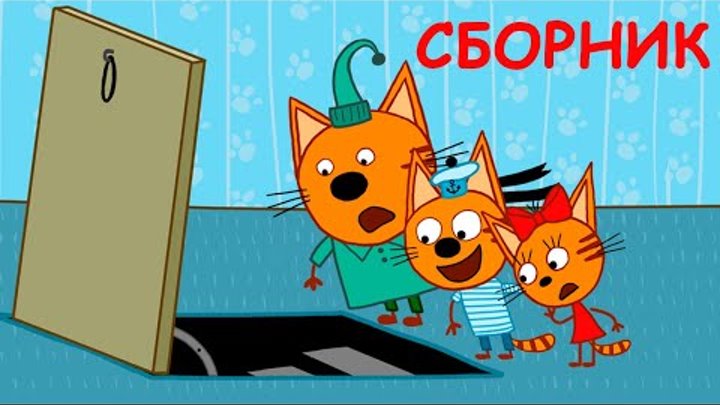 45:14
45:14
2020-04-22 20:10
 5:38
5:38
2023-12-25 15:26
 1:49:08
2022-10-20 11:01
 1:19:08
2026-01-01 13:59
 1:51:51
2026-05-06 10:53
 3:09:06
2025-12-26 16:56
 1:47:25
2025-11-27 03:58
 46:30
46:30
2024-08-05 22:22
 1:39:41
2025-10-29 16:30
 3:28:06
2026-02-24 11:12
 3:12:39
2025-06-17 19:00
 1:29:27
2024-01-12 11:40
 57:36
57:36
2024-11-13 13:06
 1:48:48
2024-12-16 19:01
 2:22:56
2023-04-25 23:06
 2:00:00
2024-12-19 00:00
0/0