

 8:32
8:32
2023-09-07 12:41
 5:59
5:59
5:59
2026-07-06 17:53
 2:36
2:36
2:36
2023-12-27 20:58
 1:41
1:41
1:41
2023-07-01 12:44
 2:36
2:36
2:36
2024-02-16 11:46
 1:34:14
1:34:14
2026-06-30 15:55
 8:55
8:55
8:55
2023-08-15 17:08
 4:52
4:52
4:52
2024-02-16 11:26
 24:34
24:34
24:34
2026-06-25 17:33
 8:00
8:00
8:00
2019-05-30 09:59
 3:32
3:32
3:32
2025-05-26 08:35
![Женский Стендап: Ирина Мягкова - О быдле и оральном сексе через пакет]() 1:58
1:58
 1:58
1:58
2020-03-28 18:00
 7:38
7:38
7:38
2023-11-17 02:59
 1:26
1:26
1:26
2025-06-04 20:40
 1:58:18
1:58:18
2025-09-02 15:17
 17:41
17:41
17:41
2026-07-16 08:45
 8:08
8:08
8:08
2023-11-28 10:07
 33:03
33:03
![Ислам Мальсуйгенов и Зульфия Чотчаева - Путеводная (Премьера клипа 2026)]() 3:15
3:15
![Светлана Ларионова - Разбитая луна (Премьера клипа 2026)]() 3:52
3:52
![Юлия Имранова - Держи меня за руку (Премьера клипа 2026)]() 3:30
3:30
![Руслан Добрый - Итальянка (Премьера клипа 2026)]() 2:14
2:14
![Артур Бесаев - Словно волк (Премьера клипа 2026)]() 3:32
3:32
![INNA - Wizz Away (Official Video 2026)]() 2:14
2:14
![NYUSHA - Полароид (Премьера клипа 2026)]() 2:22
2:22
![Гоша Куценко, Юлия Пак - Твоя я (Премьера клипа 2026)]() 4:01
4:01
![Олег Семенов - Попутчица (Премьера клипа 2026)]() 3:00
3:00
![Инна Вальтер - Звёздный вечер (Премьера клипа 2026)]() 3:48
3:48
![Misty - Летай (Премьера клипа 2026)]() 2:30
2:30
![Пропаганда - Танцевать (Премьера клипа 2026)]() 2:08
2:08
![Tural Everest - Без слов (Премьера клипа 2026)]() 2:55
2:55
![Ислам Итляшев - Ай да она (Премьера клипа 2026)]() 3:02
3:02
![Джатдай - Болит моя душа (Премьера клипа 2026)]() 2:14
2:14
![Arujan - Koz tiydime (Премьера клипа 2026)]() 3:24
3:24
![Соня Белькевич - Давай, танцуй (Премьера клипа 2026)]() 3:40
3:40
![Бахтавар - Бизнес Леди (Премьера клипа 2026)]() 2:28
2:28
![Mavik, Лолита - Журналистка (Премьера клипа 2026)]() 2:46
2:46
![Murat Gamidov - По ночам (Премьера клипа 2026)]() 2:53
2:53
![Модная братва | I Love Boosters (2026)]() 1:53:31
1:53:31
![Глубокие воды | Deep Water (2026)]() 1:46:30
1:46:30
![Раненая пташка | Broken Bird (2023)]() 1:38:30
1:38:30
![Одиссея | The Odyssey (2026)]() 2:45:38
2:45:38
![Грация | La grazia (2025)]() 2:12:09
2:12:09
![День разоблачения | Disclosure Day (2026)]() 2:25:38
2:25:38
![Следствие ведут овечки | The Sheep Detectives (2026)]() 1:54:38
1:54:38
![Вторая фаза Marvel: Железный человек 3 | Тор 2 | Первый мститель: Другая война | Стражи Галактики | Эра Альтрона | Человек-мурав]() 12:40:38
12:40:38
![Провод мертвеца | Dead Man's Wire (2025)]() 1:45:33
1:45:33
![Прыгуны | Hoppers (2026)]() 1:44:32
1:44:32
![Первая фаза Marvel: Железный человек | Невероятный Халк | Железный человек 2 | Тор | Первый мститель | Мстители]() 12:04:36
12:04:36
![Человек-паук: Новый день | Spider-Man: Brand New Day (2026)]() 2:15:37
2:15:37
![Джек Райан: Призрачная война | Jack Ryan: Ghost War (2026)]() 1:46:53
1:46:53
![Холостяк в Италии | Solo Mio (2026)]() 1:36:37
1:36:37
![Динк | The Dink (2026)]() 1:42:56
1:42:56
![Дьявол носит Prada 2 | The Devil Wears Prada 2 (2026)]() 2:00:20
2:00:20
![72 часа | 72 Hours (2026)]() 1:45:19
1:45:19
![Альфа | Alpha (2025)]() 2:08:08
2:08:08
![GOAT: Мечтай по-крупному | GOAT (2026)]() 1:39:46
1:39:46
![Опасные отношения | Over Your Dead Body (2026)]() 1:45:24
1:45:24
![Команда Дино. Исследователи Сезон 2]() 13:26
13:26
![МиниФорс]() 0:00
0:00
![Киддеты]() 0:41
0:41
![Кэрри и Суперкола]() 1:11
1:11
![Панда и петушок Лука]() 12:12
12:12
![Панда и Антилопа]() 12:08
12:08
![Сборники «Ну, погоди!»]() 3:04:29
3:04:29
![Игрушечный полицейский Сезон 1]() 7:19
7:19
![Чемпионы]() 7:35
7:35
![Минифорс. Ви-Рейнджеры]() 1:04
1:04
![Врумиз. 1 сезон]() 13:10
13:10
![Пластилинки]() 25:31
25:31
![Чебурашка]() 7:00
7:00
![Супер Дино]() 12:41
12:41
![Енотки]() 7:08
7:08
![Приключения Пети и Волка]() 11:00
11:00
![Пип и Альба Сезон 1]() 11:02
11:02
![Поймай Тинипин! Королевство эмоций]() 12:24
12:24
![Новое ПРОСТОКВАШИНО]() 6:30
6:30
![Новогодние мультики – Союзмультфильм]() 7:04
7:04
![Зверополис | Zootopia (2016)]() 1:48:48
1:48:48
![Буба - Все серии подряд - Сезон 1]() 1:26:44
1:26:44
![Аватар 3: Пламя и пепел фильм, 2025]() 3:09:06
3:09:06
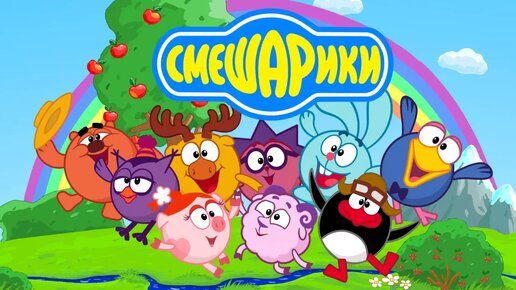
![Смешарики (большой сборник)]() 3:25:27
3:25:27
![Штрафбат(1-11 серии) HD 2004]() 8:05:56
8:05:56
![КАМИН 4К 🔥 FIREPLACE 4K | Звуки камина и Треск огня]() 2:00:00
2:00:00
![Аватар: Путь воды (2022)]() 3:12:39
3:12:39
![мультфильм «Ну, погоди!» (1-16 серии)]() 2:31:36
2:31:36
![Сборник Топ 20 Номеров за 2024 год - Уральские Пельмени]() 2:52:30
2:52:30
![Винни-Пух. 1969 год.]() 41:23
41:23
![Сборник На Кухне | Уральские Пельмени]() 1:30:27
1:30:27
![Спартак: Дом Ашура. 1 сезон, 1 серия]() 58:27
58:27
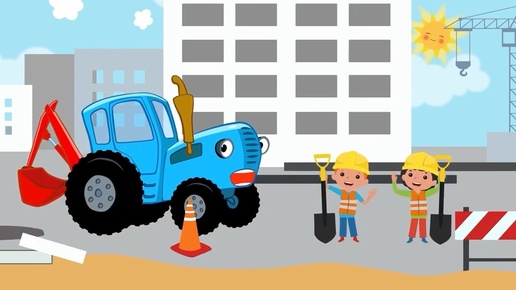
![Сборник Синий Трактор]() 57:36
57:36
![Форсаж 6 | Furious 6 (2013)]() 2:11:07
2:11:07
![Мир в огне (все серии) 4K]() 12:26:36
12:26:36
![Кей-поп-охотницы на демонов | KPop Demon Hunters (2025)]() 1:39:41
1:39:41
![Клипы 90-х. Русский сборник хитов]() 1:29:27
1:29:27
![28 лет спустя: Часть II. Храм костей | 28 Years Later: The Bone Temple (2026)]() 1:49:24
1:49:24
![Ми–Ми–Мишки 💫 Звездная история 🙃 Все серии ✨ Мультики для детей]() 2:10:31
2:10:31
![Свои. Баллада о войне - 2025]() 1:29:27
1:29:27
33:03

Скачать Видео с Рутуба по ссылке
| 848x480 | ||
| 1280x720 |
 3:15
3:15
2026-05-30 11:43
 3:52
3:52
2026-06-17 11:05
 3:30
3:30
2026-05-26 11:32
 2:14
2:14
2026-05-24 15:19
 3:32
3:32
2026-05-21 11:40
 2:14
2:14
2026-06-14 11:15
 2:22
2:22
2026-06-14 11:22
 4:01
4:01
2026-05-21 11:24
 3:00
3:00
2026-05-26 11:26
 3:48
3:48
2026-05-15 10:08
 2:30
2:30
2026-06-02 13:00
 2:08
2:08
2026-06-29 19:08
 2:55
2:55
2026-07-14 16:02
 3:02
3:02
2026-06-18 15:43
 2:14
2:14
2026-05-10 15:00
 3:24
3:24
2026-05-16 13:20
 3:40
3:40
2026-05-22 10:17
 2:28
2:28
2026-06-11 11:23
 2:46
2:46
2026-05-23 16:52
 2:53
2:53
2026-05-21 14:27
0/0
 1:53:31
2026-07-01 12:52
 1:46:30
2026-06-21 22:48
 1:38:30
2026-07-07 18:35
 2:45:38
2026-08-07 12:25
 2:12:09
2026-06-17 13:01
 2:25:38
2026-07-23 13:15
 1:54:38
2026-06-25 00:46
 12:40:38
2026-08-04 23:30
 1:45:33
2026-07-07 19:02
 1:44:32
2026-07-10 13:42
 12:04:36
2026-08-03 08:15
 2:15:37
2026-08-07 19:43
 1:46:53
2026-05-26 12:53
 1:36:37
2026-06-17 13:01
 1:42:56
2026-07-28 12:33
 2:00:20
2026-07-02 16:27
 1:45:19
2026-07-27 13:15
 2:08:08
2026-07-03 22:01
 1:39:46
2026-06-01 17:19
 1:45:24
2026-06-05 12:15
0/0
2021-09-22 22:54
 0:00
0:00
1970-01-01 03:00
 0:41
0:41
2026-05-07 15:39
 1:11
1:11
2026-05-07 16:33
 12:12
12:12
2024-11-29 14:21
 12:08
12:08
2025-06-10 14:59
 3:04:29
2026-08-01 20:17
2021-09-22 21:03
 7:35
7:35
2026-07-30 16:13
 1:04
1:04
2026-07-22 13:12
2021-09-24 16:00
 25:31
25:31
2022-04-01 14:30
 7:00
7:00
2026-08-01 09:58
 12:41
12:41
2024-11-28 12:54
 7:08
7:08
2025-12-30 21:34
 11:00
11:00
2022-04-01 17:59
2021-09-22 23:37
 12:24
12:24
2024-11-27 13:24
 6:30
6:30
2018-04-03 10:35
 7:04
7:04
2023-07-25 00:09
0/0
 1:48:48
2024-12-16 19:01
 1:26:44
2026-02-19 12:00
 3:09:06
2025-12-26 16:56
 3:25:27
2025-01-24 05:04
 8:05:56
2017-07-08 19:33
 2:00:00
2024-12-19 00:00
 3:12:39
2025-06-17 19:00
 2:31:36
2024-12-06 21:59
 2:52:30
2025-01-13 14:00
 41:23
41:23
2023-11-19 12:01
 1:30:27
2025-04-04 18:26
 58:27
58:27
2025-12-08 12:06
 57:36
57:36
2024-11-13 13:06
 2:11:07
2023-04-25 22:52
 12:26:36
2025-11-14 19:42
 1:39:41
2025-10-29 16:30
 1:29:27
2024-01-12 11:40
 1:49:24
2026-02-19 14:08
 2:10:31
2024-01-17 17:34
 1:29:27
2026-05-11 08:37
0/0