

 2:01:47
2026-07-01 18:24
 1:37:31
1:37:31
2026-04-28 18:00
 49:08
49:08
49:08
2025-11-03 06:50
 1:38:59
1:38:59
2024-04-04 11:35
 7:04
7:04
7:04
2026-06-27 08:43
 50:52
50:52
50:52
2025-02-08 09:30
 1:33:53
1:33:53
2025-04-07 19:10
 2:45:23
2:45:23
2026-06-26 22:40
 57:13
57:13
57:13
2025-10-30 20:24
 1:29:24
1:29:24
2025-05-08 18:00
 3:02:32
3:02:32
2023-12-23 12:08
 54:38
54:38
54:38
2026-07-01 22:20
 1:11:07
1:11:07
2025-02-11 13:33
 3:06:44
3:06:44
2022-12-21 11:52
 49:53
49:53
49:53
2026-07-02 14:01
 2:57:31
2:57:31
2026-06-30 21:00
 1:27:30
1:27:30
2026-06-27 23:00
 51:02
51:02
![Гоша Грачевский - Домой (Премьера клипа 2026)]() 2:50
2:50
![Ислам Итляшев - На руках (Премьера клипа 2026)]() 3:02
3:02
![Джатдай - Болит моя душа (Премьера клипа 2026)]() 2:14
2:14
![Xhensila – Gjuma (Official Video 2026)]() 2:18
2:18
![NAIMAN - Королева (Премьера клипа 2026)]() 3:02
3:02
![ХАННА - Танцуй (Премьера 2026)]() 3:17
3:17
![SEREBRO - Мало огня (Премьера клипа 2026)]() 1:52
1:52
![Гоша Куценко, Юлия Пак - Твоя я (Премьера клипа 2026)]() 4:01
4:01
![Murat Gamidov - По ночам (Премьера клипа 2026)]() 2:53
2:53
![Бахтавар - Бизнес Леди (Премьера клипа 2026)]() 2:28
2:28
![ARTEE - Моя красивая (Премьера клипа 2026)]() 1:52
1:52
![SHAXO, ILIMA - Чувства (Премьера клипа 2026)]() 2:34
2:34
![Светлана Ларионова - Разбитая луна (Премьера клипа 2026)]() 3:52
3:52
![Рустам Нахушев - Жизнь как будто хороша (Премьера клипа 2026)]() 3:08
3:08
![Gran Error x ANTONIA - Levitate (Official Video 2026)]() 2:14
2:14
![Enrasta - Бейби ту найт (Премьера клипа 2026)]() 2:44
2:44
![Ислам Итляшев - Ай да она (Премьера клипа 2026)]() 3:02
3:02
![Руслан Добрый - Итальянка (Премьера клипа 2026)]() 2:14
2:14
![Дана Лахова - Найдём нашу любовь (Премьера клипа 2026)]() 2:10
2:10
![Tural Everest - Отравляешь ядом (Премьера клипа 2026)]() 2:26
2:26
![Я иду искать 2 | Ready or Not 2: Here I Come (2026)]() 1:47:56
1:47:56
![Восстание зловещих мертвецов | Evil Dead Rise (2023)]() 1:36:30
1:36:30
![Тайны моей сестры | My Sister's Bones (2026)]() 1:21:23
1:21:23
![Свадьба лучшего друга | My Best Friend's Wedding (1997)]() 1:44:58
1:44:58
![Джек Райан: Призрачная война | Jack Ryan: Ghost War (2026)]() 1:46:53
1:46:53
![Мать Мария | Mother Mary (2026)]() 1:51:42
1:51:42
![Необычайно умные создания | Remarkably Bright Creatures (2026)]() 1:54:04
1:54:04
![Вершина | Apex (2026)]() 1:35:30
1:35:30
![Хищный рывок | Thrash (2026)]() 1:26:13
1:26:13
![Полный такос | Operation Taco Gary's (2026)]() 1:26:14
1:26:14
![Мортал Комбат 2 | Mortal Kombat II (2026)]() 1:46:02
1:46:02
![GOAT: Мечтай по-крупному | GOAT (2026)]() 1:39:46
1:39:46
![Майк и Ник и Ник и Элис | Mike & Nick & Nick & Alice (2026)]() 1:47:10
1:47:10
![Йети | The Yeti (2026)]() 1:33:08
1:33:08
![Грация | La grazia (2025)]() 2:12:09
2:12:09
![Мандалорец и Грогу | The Mandalorian & Grogu (2026)]() 2:11:60
2:11:60
![Пропеллер: Ночной рейс в один конец | Propeller: One-Way Night Coach (2026)]() 1:00:24
1:00:24
![Хокум | Hokum (2026)]() 1:47:20
1:47:20
![Мортал Комбат 2 | Mortal Kombat II (2026)]() 1:55:45
1:55:45
![Нескромные | Splitsville (2025)]() 1:44:43
1:44:43
![Корги по имени Моко. Новый питомец]() 3:28
3:28
![Новогодние мультики – Союзмультфильм]() 7:04
7:04
![Корги по имени Моко. Защитники планеты]() 4:33
4:33
![Рэй и пожарный патруль Сезон 1]() 13:27
13:27
![Чебурашка]() 7:04
7:04
![Енотки]() 7:08
7:08
![Пакман в мире привидений]() 21:37
21:37
![Истории Баданаму Сезон 1]() 10:02
10:02
![Команда Дино Сезон 2]() 12:31
12:31
![Приключения Пети и Волка]() 11:00
11:00
![Сборники «Умка»]() 1:11:53
1:11:53
![Космический рейнджер Роджер Сезон 1]() 11:32
11:32
![Супер Дино]() 12:41
12:41
![Лудлвилль]() 7:05
7:05
![Маугли и Акира. Новые приключения]() 11:11
11:11
![МиниФорс]() 0:00
0:00
![Люк - путешественник во времени]() 1:19:50
1:19:50
![Пип и Альба. Приключения в Соленой Бухте! Сезон 1]() 11:02
11:02
![Зебра в клеточку]() 6:30
6:30
![Простоквашино. Финансовая грамотность]() 3:27
3:27
![28 лет спустя: Часть II. Храм костей | 28 Years Later: The Bone Temple (2026)]() 1:49:24
1:49:24
![КЛИПЫ 90х ⭐Русский Сборник видеоклипов]() 2:54:39
2:54:39
![Дьявол носит Prada | The Devil Wears Prada (2006)]() 1:49:29
1:49:29
![Антиреспект - Тишины хочу]() 4:33
4:33
![Лунтик | Танцы 💃💃💃 Сборник мультиков для детей]() 46:30
46:30
![Ми–Ми–Мишки 💫 Звездная история 🙃 Все серии ✨ Мультики для детей]() 2:10:31
2:10:31
![Спартак: Дом Ашура. 1 сезон, 1 серия]() 58:27
58:27
![Бандитский Петербург. Все серии подряд. 60fps]() 66:54:01
66:54:01
![Алдан (2025)]() 1:38:04
1:38:04
![Ми–Ми–Мишки 💫 Звездная история 🙃 Все серии ✨ Мультики для детей]() 2:10:31
2:10:31
![Дьявол носит Prada 2 | The Devil Wears Prada 2 (2026)]() 1:51:51
1:51:51
![Три Кота 🐱 Сборник серий подряд | Смотреть онлайн развивающие мультики и игры для детей и малышей]() 3:16:51
3:16:51
![🚀 ТОП Музыка 2026: Хиты на Все Времена! 🎵 Твои Любимые Исполнители 💎]() 2:48:18
2:48:18
![ТОП ЛУЧШИХ КЛИПОВ ШАНСОНА - Слушать шансон лучшее.]() 3:48:45
3:48:45
![Винни-Пух. 1969 год.]() 41:23
41:23
![Сваты 1 сезон (сериал, 2008)]() 2:17:36
2:17:36
![_*ДискотекА 80-90х ВиДео АлЬбом Лучшие.*_]() 2:40:60
2:40:60
![Штрафбат(1-11 серии) HD 2004]() 8:05:56
8:05:56
![Премьера: Предательство - фильм Андрея Медведева от 01.02.2026]() 59:17
59:17
![Три Кота | Сборник домашних приключений | Мультфильмы для детей]() 45:14
45:14
51:02

Скачать Видео с Рутуба по ссылке
| 816x480 | ||
| 1224x720 |
 2:50
2:50
2026-06-04 09:50
 3:02
3:02
2026-06-04 09:55
 2:14
2:14
2026-05-10 15:00
 2:18
2:18
2026-05-10 12:39
 3:02
3:02
2026-05-26 10:55
2026-06-14 11:27
 1:52
1:52
2026-05-15 13:19
 4:01
4:01
2026-05-21 11:24
 2:53
2:53
2026-05-21 14:27
 2:28
2:28
2026-06-11 11:23
 1:52
1:52
2026-06-04 09:59
 2:34
2:34
2026-05-21 14:31
 3:52
3:52
2026-06-17 11:05
 3:08
3:08
2026-06-21 19:45
 2:14
2:14
2026-05-16 13:24
 2:44
2:44
2026-06-21 19:48
 3:02
3:02
2026-06-18 15:43
 2:14
2:14
2026-05-24 15:19
 2:10
2:10
2026-05-12 12:35
 2:26
2:26
2026-05-28 13:22
0/0
 1:47:56
2026-04-12 17:20
 1:36:30
2026-05-06 14:10
 1:21:23
2026-05-28 20:15
 1:44:58
2026-06-01 17:17
 1:46:53
2026-05-26 12:53
 1:51:42
2026-05-26 13:06
 1:54:04
2026-05-12 16:55
 1:35:30
2026-04-30 16:00
 1:26:13
2026-04-29 20:33
 1:26:14
2026-04-07 11:13
 1:46:02
2026-05-18 11:14
 1:39:46
2026-06-01 17:19
 1:47:10
2026-04-03 12:10
 1:33:08
2026-04-15 12:24
 2:12:09
2026-06-17 13:01
 2:11:60
2026-06-21 22:48
 1:00:24
2026-06-03 11:48
 1:47:20
2026-06-04 13:05
 1:55:45
2026-06-10 09:28
 1:44:43
2026-04-09 22:40
0/0
 3:28
3:28
2025-01-09 17:01
 7:04
7:04
2023-07-25 00:09
 4:33
4:33
2024-12-17 16:56
2021-09-22 23:51
 7:04
7:04
2026-06-20 12:02
 7:08
7:08
2025-12-30 21:34
 21:37
21:37
2024-11-28 17:35
2021-09-22 21:29
2021-09-22 22:40
 11:00
11:00
2022-04-01 17:59
 1:11:53
2026-01-29 11:37
2021-09-22 21:49
 12:41
12:41
2024-11-28 12:54
 7:05
7:05
2025-12-30 20:49
 11:11
11:11
2026-06-25 15:08
 0:00
0:00
2026-07-02 20:35
 1:19:50
2024-12-17 16:00
2021-09-22 23:36
 6:30
6:30
2022-03-31 13:09
 3:27
3:27
2024-12-07 11:00
0/0
 1:49:24
2026-02-19 14:08
 2:54:39
2022-03-11 11:17
 1:49:29
2023-04-27 15:40
 4:33
4:33
2019-12-02 21:15
 46:30
46:30
2024-08-05 22:22
 2:10:31
2024-01-17 17:34
 58:27
58:27
2025-12-08 12:06
2023-05-15 17:30
 1:38:04
2026-03-26 23:45
2:10:31
2024-01-17 17:34
 1:51:51
2026-05-06 10:53
 3:16:51
2025-10-03 19:48
 2:48:18
2026-04-24 09:34
2026-02-02 14:57
 41:23
41:23
2023-11-19 12:01
 2:17:36
2025-10-08 08:17
 2:40:60
2024-03-18 17:25
 8:05:56
2017-07-08 19:33
 59:17
59:17
2026-02-01 14:02
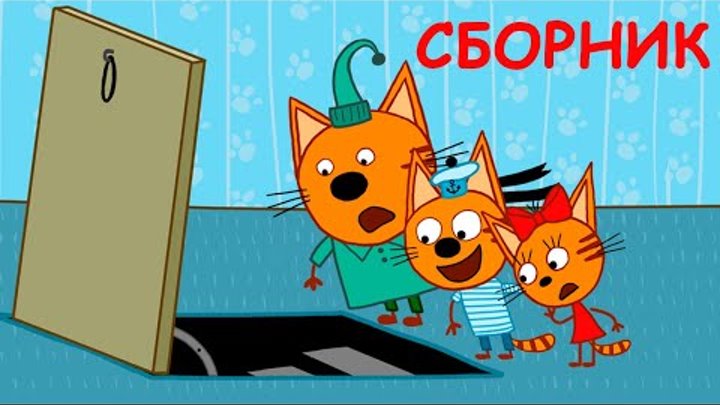 45:14
45:14
2020-04-22 20:10
0/0