

 1:55
1:55
2026-07-08 21:22
 6:09
6:09
6:09
2026-03-23 07:37
 1:59
1:59
1:59
2026-07-07 10:29
 6:35
6:35
6:35
2026-07-07 09:42
 2:49
2:49
2:49
2026-07-03 03:22
 2:31
2:31
2:31
2026-07-03 03:21
 1:15
1:15
1:15
2024-01-05 00:06
 2:25:20
2:25:20
2026-07-04 01:48
 2:22
2:22
2:22
2026-07-04 04:45
 4:22
4:22
4:22
2023-08-09 23:51
 2:29
2:29
2:29
2023-09-11 15:41
 1:31
1:31
1:31
2024-12-03 14:40
 2:08:40
2:08:40
2025-04-11 11:00
 15:11
15:11
15:11
2024-01-29 00:46
 5:18
5:18
5:18
2026-06-21 04:27
 13:29
13:29
13:29
2026-07-04 02:23
 3:05
3:05
3:05
2023-09-16 11:51
 21:36
21:36
![Рустам Нахушев - Загубила (Премьера клипа 2026)]() 3:31
3:31
![Руслан Шанов, Amina T - Не верну я (Премьера клипа 2026)]() 2:31
2:31
![Группа КАРОЛИНА - Розовые краски (Премьера клипа 2026)]() 4:06
4:06
![Ислам Итляшев - Мужское сердце (Премьера клипа 2026)]() 3:24
3:24
![Рустам Нахушев - Скажи мне да (Премьера клипа 2026)]() 2:59
2:59
![Misty - Летай (Премьера клипа 2026)]() 2:30
2:30
![Гоша Куценко, Юлия Пак - Твоя я (Премьера клипа 2026)]() 4:01
4:01
![SEREBRO - Мало огня (Премьера клипа 2026)]() 1:52
1:52
![Инна Вальтер - Звёздный вечер (Премьера клипа 2026)]() 3:48
3:48
![Рейсан Магомедкеримов - На рахате (Премьера клипа 2026)]() 2:44
2:44
![Enrasta - Бали (Премьера клипа 2026)]() 3:25
3:25
![Джатдай - Болит моя душа (Премьера клипа 2026)]() 2:14
2:14
![INNA - Wizz Away (Official Video 2026)]() 2:14
2:14
![Олег Семенов - Попутчица (Премьера клипа 2026)]() 3:00
3:00
![Рустам Нахушев - Жизнь как будто хороша (Премьера клипа 2026)]() 3:08
3:08
![Артур Халатов - Покайфуем (Премьера клипа 2026)]() 3:40
3:40
![Жасмин - Какое счастье (Премьера клипа 2026)]() 3:35
3:35
![NYUSHA - Полароид (Премьера клипа 2026)]() 2:22
2:22
![Соня Белькевич - Давай, танцуй (Премьера клипа 2026)]() 3:40
3:40
![NAIMAN - Королева (Премьера клипа 2026)]() 3:02
3:02
![Модная братва | I Love Boosters (2026)]() 1:53:31
1:53:31
![Провод мертвеца | Dead Man's Wire (2025)]() 1:45:33
1:45:33
![Властелины вселенной | Masters of the Universe (2026)]() 2:20:29
2:20:29
![Грация | La grazia (2025)]() 2:12:09
2:12:09
![Настройщик | Tuner (2025)]() 1:47:54
1:47:54
![День разоблачения | Disclosure Day (2026)]() 2:25:38
2:25:38
![Динк | The Dink (2026)]() 1:42:56
1:42:56
![Гражданин мститель | Citizen Vigilante (2026)]() 1:29:06
1:29:06
![Альфа | Alpha (2025)]() 2:08:08
2:08:08
![Напоминание о нём | Reminders of Him (2026)]() 1:54:16
1:54:16
![Смерть Робин Гуда | The Death of Robin Hood(2026)]() 2:01:58
2:01:58
![Дьявол носит Prada 2 | The Devil Wears Prada 2 (2026)]() 2:00:20
2:00:20
![Человек-паук: Новый день | Spider-Man: Brand New Day (2026)]() 2:15:37
2:15:37
![Джек Райан: Призрачная война | Jack Ryan: Ghost War (2026)]() 1:46:53
1:46:53
![Энола Холмс 3 | Enola Holmes 3 (2026)]() 1:48:08
1:48:08
![GOAT: Мечтай по-крупному | GOAT (2026)]() 1:39:46
1:39:46
![Обитель зла 4: Жизнь после смерти 3D | Resident Evil: Afterlife (2010)]() 1:37:36
1:37:36
![Холостяк в Италии | Solo Mio (2026)]() 1:36:37
1:36:37
![Одиссея | The Odyssey (2026)]() 2:45:38
2:45:38
![Опасные отношения | Over Your Dead Body (2026)]() 1:45:24
1:45:24
![Корги по имени Моко. Волшебный мир снов]() 0:50
0:50
![Корги по имени Моко. Новый питомец]() 3:28
3:28
![МиниФорс Сезон 1]() 13:12
13:12
![Сборники «Умка»]() 1:11:53
1:11:53
![Майло]() 0:25
0:25
![Зомби Дамб]() 5:14
5:14
![Пакман в мире привидений]() 21:37
21:37
![Сборники «Оранжевая корова»]() 2:49:01
2:49:01
![МегаМен: Полный заряд Сезон 1]() 10:42
10:42
![Корги по имени Моко. Домашние животные]() 1:13
1:13
![Простоквашино. Финансовая грамотность]() 3:27
3:27
![Новое ПРОСТОКВАШИНО]() 6:30
6:30
![Киддеты]() 0:41
0:41
![Супер Дино]() 12:41
12:41
![Тодли Великолепный!]() 3:15
3:15
![Сборники «Простоквашино»]() 2:55:17
2:55:17
![Поймай Тинипин! Королевство эмоций]() 12:24
12:24
![Кэрри и Супер Кола]() 1:08
1:08
![Мартышкины]() 7:10
7:10
![Кай и ключи прошлого]() 0:00
0:00
![Рыцарь семи королевств. Все серии]() 3:28:06
3:28:06
![Сборник Синий Трактор]() 57:36
57:36
![Гордость и предубеждение | Pride & Prejudice (2005)]() 2:08:21
2:08:21
![Лунтик | Танцы 💃💃💃 Сборник мультиков для детей]() 46:30
46:30
![Ми–Ми–Мишки 💫 Звездная история 🙃 Все серии ✨ Мультики для детей]() 2:10:31
2:10:31
![Антиреспект - Тишины хочу]() 4:33
4:33
![ANNA ASTI - ЦАРИЦА ( Премьера клипа 2023 )]() 4:01
4:01
![Буба - Все серии подряд - Сезон 1]() 1:26:44
1:26:44
![Ми–Ми–Мишки 💫 Звездная история 🙃 Все серии ✨ Мультики для детей]() 2:10:31
2:10:31
![Бандитский Петербург 1-2-3 (сериал 2000-2001) драма, мелодрама, криминал]() 19:25:52
19:25:52
![50 клипов шансона]() 3:12:53
3:12:53
![КЛИПЫ 90х ⭐Русский Сборник видеоклипов]() 2:54:39
2:54:39
![Штрафбат(1-11 серии) HD 2004]() 8:05:56
8:05:56
![_*ДискотекА 80-90х ВиДео АлЬбом Лучшие.*_]() 2:40:60
2:40:60
![Сборник Топ 20 Номеров за 2024 год - Уральские Пельмени]() 2:52:30
2:52:30
![Инна Вальтер - Дымом лечилась (Исповедь хулиганки)]() 7:04
7:04
![Дьявол носит Prada 2 | The Devil Wears Prada 2 (2026)]() 1:51:51
1:51:51
![Дискотека 80-х 90-х Сборник видеоклипов (продолжение)]() 1:16:25
1:16:25
![Хищник: Планета смерти | Predator: Badlands (2025)]() 1:47:25
1:47:25
![КАМИН 4К 🔥 FIREPLACE 4K | Звуки камина и Треск огня]() 2:00:00
2:00:00
21:36
![[ Гайд ] SPIRITBORN POISON EVADE | НАСЛЕДНИК ДУХОВ | СЕЗОН 13 | DIABLO 4 BUILD GUIDE | D4 S13](https://pic.rtbcdn.ru/video/2026-05-18/67/0b/670bfbba309080f045cd2f0692e675bf.jpg?width=300)
Скачать Видео с Рутуба по ссылке
| 848x480 | ||
| 1280x720 |
 3:31
3:31
2026-05-21 20:27
 2:31
2:31
2026-05-16 13:10
 4:06
4:06
2026-05-24 15:36
 3:24
3:24
2026-05-15 09:58
 2:59
2:59
2026-07-09 15:02
 2:30
2:30
2026-06-02 13:00
 4:01
4:01
2026-05-21 11:24
 1:52
1:52
2026-05-15 13:19
 3:48
3:48
2026-05-15 10:08
 2:44
2:44
2026-06-02 12:46
 3:25
3:25
2026-07-17 08:28
 2:14
2:14
2026-05-10 15:00
 2:14
2:14
2026-06-14 11:15
 3:00
3:00
2026-05-26 11:26
 3:08
3:08
2026-06-21 19:45
 3:40
3:40
2026-05-16 13:14
 3:35
3:35
2026-05-16 13:07
 2:22
2:22
2026-06-14 11:22
 3:40
3:40
2026-05-22 10:17
 3:02
3:02
2026-05-26 10:55
0/0
 1:53:31
2026-07-01 12:52
 1:45:33
2026-07-07 19:02
 2:20:29
2026-06-21 22:48
 2:12:09
2026-06-17 13:01
 1:47:54
2026-07-07 18:34
 2:25:38
2026-07-23 13:15
 1:42:56
2026-07-28 12:33
 1:29:06
2026-07-01 12:52
 2:08:08
2026-07-03 22:01
 1:54:16
2026-05-28 20:15
 2:01:58
2026-07-27 13:15
 2:00:20
2026-07-02 16:27
 2:15:37
2026-08-07 19:43
 1:46:53
2026-05-26 12:53
 1:48:08
2026-07-03 12:24
 1:39:46
2026-06-01 17:19
 1:37:36
2026-06-01 17:18
 1:36:37
2026-06-17 13:01
 2:45:38
2026-08-07 12:25
 1:45:24
2026-06-05 12:15
0/0
 0:50
0:50
2026-05-07 17:13
 3:28
3:28
2025-01-09 17:01
2021-09-23 00:15
 1:11:53
2026-01-29 11:37
 0:25
0:25
2026-04-10 13:19
 5:14
5:14
2024-11-28 13:12
 21:37
21:37
2024-11-28 17:35
 2:49:01
2026-07-12 20:00
2021-09-22 21:43
 1:13
1:13
2024-11-29 14:40
 3:27
3:27
2024-12-07 11:00
 6:30
6:30
2018-04-03 10:35
 0:41
0:41
2026-05-07 15:39
 12:41
12:41
2024-11-28 12:54
 3:15
3:15
2025-06-10 13:56
 2:55:17
2026-08-02 20:18
 12:24
12:24
2024-11-27 13:24
 1:08
1:08
2026-05-18 16:32
 7:10
7:10
2025-12-30 18:33
 0:00
0:00
1970-01-01 03:00
0/0
 3:28:06
2026-02-24 11:12
 57:36
57:36
2024-11-13 13:06
 2:08:21
2023-05-03 20:56
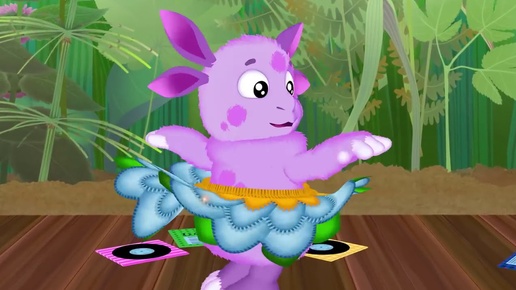 46:30
46:30
2024-08-05 22:22
 2:10:31
2024-01-17 17:34
 4:33
4:33
2019-12-02 21:15
 4:01
4:01
2023-10-12 11:54
 1:26:44
2026-02-19 12:00
2:10:31
2024-01-17 17:34
 19:25:52
2026-06-07 09:12
 3:12:53
2022-12-22 16:10
 2:54:39
2022-03-11 11:17
 8:05:56
2017-07-08 19:33
 2:40:60
2024-03-18 17:25
 2:52:30
2025-01-13 14:00
 7:04
7:04
2018-07-11 11:26
 1:51:51
2026-05-06 10:53
 1:16:25
2022-09-19 10:59
 1:47:25
2025-11-27 03:58
 2:00:00
2024-12-19 00:00
0/0