

 5:37
5:37
2024-08-24 07:43
 5:28
5:28
5:28
2024-08-24 05:13
 5:34
5:34
5:34
2023-11-04 15:13
 3:53
3:53
3:53
2024-07-26 06:54
 5:15
5:15
5:15
2025-04-03 23:26
 5:42
5:42
5:42
2026-08-07 19:26
 1:42
1:42
1:42
2023-08-15 20:07
 8:35
8:35
8:35
2023-09-26 19:31
 25:34
25:34
25:34
2026-05-21 19:50
 3:00
3:00
3:00
2026-07-11 15:26
 33:17
33:17
33:17
2023-11-25 10:31
 2:31
2:31
2:31
2026-02-24 12:34
 2:15:53
2:15:53
2026-08-09 08:05
 2:04
2:04
2:04
2024-11-19 08:41
 1:11
1:11
1:11
2024-10-15 19:10
 5:15
5:15
5:15
2023-07-12 09:46
![Джонолошка [ Песня про Сердце Вселенной] 13# Yanari AMV](https://pic.rtbcdn.ru/video/2026-07-06/f4/29/f429bd88a3a942537067063e42b1d07f.jpg?width=300) 3:22
3:22
![Рустам Батербиев - Обернись (Премьера клипа 2026)]() 2:47
2:47
![Cvetocek7 - Близкий человек (Премьера клипа 2026)]() 2:46
2:46
![Жасмин - Какое счастье (Премьера клипа 2026)]() 3:35
3:35
![Рустам Нахушев - Кареглазая (Премьера клипа 2026)]() 3:37
3:37
![Группа КАРОЛИНА - Розовые краски (Премьера клипа 2026)]() 4:06
4:06
![Юлия Имранова - Держи меня за руку (Премьера клипа 2026)]() 3:30
3:30
![Бахтавар - Бизнес Леди (Премьера клипа 2026)]() 2:28
2:28
![Артур Халатов - Покайфуем (Премьера клипа 2026)]() 3:40
3:40
![Пропаганда - Танцевать (Премьера клипа 2026)]() 2:08
2:08
![ХАННА - Танцуй (Премьера 2026)]() 3:17
3:17
![Mavik, Лолита - Журналистка (Премьера клипа 2026)]() 2:46
2:46
![ARTEE - Моя красивая (Премьера клипа 2026)]() 1:52
1:52
![Дана Лахова - Найдём нашу любовь (Премьера клипа 2026)]() 2:10
2:10
![SHAXO, ILIMA - Чувства (Премьера клипа 2026)]() 2:34
2:34
![Гоша Куценко, Юлия Пак - Твоя я (Премьера клипа 2026)]() 4:01
4:01
![Люся Чеботина - По барабану (Премьера клипа 2026)]() 3:16
3:16
![Соня Белькевич - Давай, танцуй (Премьера клипа 2026)]() 3:40
3:40
![Фати Царикаева - Доброе утро (Премьера клипа 2026)]() 2:42
2:42
![Murat Gamidov - По ночам (Премьера клипа 2026)]() 2:53
2:53
![SEREBRO - Мало огня (Премьера клипа 2026)]() 1:52
1:52
![День разоблачения | Disclosure Day (2026)]() 2:25:38
2:25:38
![Нормал | Normal (2025)]() 1:31:23
1:31:23
![Раненая пташка | Broken Bird (2023)]() 1:38:30
1:38:30
![Джек Райан: Призрачная война | Jack Ryan: Ghost War (2026)]() 1:46:53
1:46:53
![GOAT: Мечтай по-крупному | GOAT (2026)]() 1:39:46
1:39:46
![Супергёрл | Supergirl (2026)]() 1:48:08
1:48:08
![Чумовая пятница 2 | Freakier Friday (2025)]() 1:50:38
1:50:38
![Смерть Робин Гуда | The Death of Robin Hood(2026)]() 2:01:58
2:01:58
![Пропеллер: Ночной рейс в один конец | Propeller: One-Way Night Coach (2026)]() 1:00:24
1:00:24
![Одиссея | The Odyssey (2026)]() 2:45:38
2:45:38
![Мортал Комбат 2 | Mortal Kombat II (2026)]() 1:55:45
1:55:45
![Хокум | Hokum (2026)]() 1:47:20
1:47:20
![Глубокие воды | Deep Water (2026)]() 1:46:30
1:46:30
![Вторая фаза Marvel: Железный человек 3 | Тор 2 | Первый мститель: Другая война | Стражи Галактики | Эра Альтрона | Человек-мурав]() 12:40:38
12:40:38
![Снова и снова | Redux Redux (2025)]() 1:49:04
1:49:04
![Братик | Little Brother (2026)]() 1:40:23
1:40:23
![Человек-паук: Новый день | Spider-Man: Brand New Day (2026)]() 2:15:37
2:15:37
![Тайны моей сестры | My Sister's Bones (2026)]() 1:21:23
1:21:23
![Первая фаза Marvel: Железный человек | Невероятный Халк | Железный человек 2 | Тор | Первый мститель | Мстители]() 12:04:36
12:04:36
![Гражданин мститель | Citizen Vigilante (2026)]() 1:29:06
1:29:06
![Мультфильмы военных лет | Специальный проект к 80-летию Победы]() 7:20
7:20
![Енотки]() 7:08
7:08
![Панда и Антилопа]() 12:08
12:08
![Пип и Альба. Приключения в Соленой Бухте! Сезон 1]() 11:02
11:02
![МиниФорс]() 0:00
0:00
![Монсики]() 6:30
6:30
![Чемпионы]() 7:35
7:35
![Супер Дино]() 12:41
12:41
![Рэй и пожарный патруль Сезон 1]() 13:27
13:27
![Киддеты]() 0:41
0:41
![Сборники «Оранжевая корова»]() 2:49:01
2:49:01
![Умка]() 7:11
7:11
![Игрушечный полицейский Сезон 1]() 7:19
7:19
![Кадеты Баданаму Сезон 1]() 11:50
11:50
![Салон дядюшки Брэда]() 1:02
1:02
![Агент 203]() 21:08
21:08
![Зебророжки]() 0:30
0:30
![Маугли и Акира. Новые приключения]() 11:11
11:11
![Кэрри и Супер Кола]() 1:08
1:08
![Карли – искательница приключений. Ключ к спасению]() 1:30
1:30
![🚀 ТОП Музыка 2026: Хиты на Все Времена! 🎵 Твои Любимые Исполнители 💎]() 2:48:18
2:48:18
![Домовёнок Кузя]() 1:29:32
1:29:32
![28 лет спустя: Часть II. Храм костей | 28 Years Later: The Bone Temple (2026)]() 1:49:24
1:49:24
![Штрафбат(1-11 серии) HD 2004]() 8:05:56
8:05:56
![Инна Вальтер - Дымом лечилась (Исповедь хулиганки)]() 7:04
7:04
![Jakone и Kiliana - Асфальт (Mood Video)]() 2:50
2:50
![мультфильм «Ну, погоди!» (1-16 серии)]() 2:31:36
2:31:36
![Форсаж 9 | F9 (2021)]() 2:22:56
2:22:56
![_*ДискотекА 80-90х ВиДео АлЬбом Лучшие.*_]() 2:40:60
2:40:60
![ТОП ЛУЧШИХ КЛИПОВ ШАНСОНА - Слушать шансон лучшее.]() 3:48:45
3:48:45
![Дьявол носит Prada 2 | The Devil Wears Prada 2 (2026)]() 1:51:51
1:51:51
![Jazzdauren - Дарите женщинам цветы]() 3:09
3:09
![Буба - Все серии подряд - Сезон 1]() 1:26:44
1:26:44
![Женщина лёгкого похудения - Уральские Пельмени]() 1:12:19
1:12:19
![Алдан (2025)]() 1:38:04
1:38:04
![Лунтик | Танцы 💃💃💃 Сборник мультиков для детей]() 46:30
46:30
![Аватар 3: Пламя и пепел фильм, 2025]() 3:09:06
3:09:06
![ANNA ASTI - ЦАРИЦА ( Премьера клипа 2023 )]() 4:01
4:01
![Барбоскины 1-30]() 2:21:36
2:21:36
![Зверополис | Zootopia (2016)]() 1:48:48
1:48:48
3:22

Скачать Видео с Рутуба по ссылке
| 256x144 | ||
| 424x240 | ||
| 640x360 | ||
| 848x480 | ||
| 1280x720 | ||
| 1920x1080 |
 2:47
2:47
2026-05-26 11:05
 2:46
2:46
2026-05-24 15:25
 3:35
3:35
2026-05-16 13:07
 3:37
3:37
2026-07-23 18:07
 4:06
4:06
2026-05-24 15:36
 3:30
3:30
2026-05-26 11:32
 2:28
2:28
2026-06-11 11:23
 3:40
3:40
2026-05-16 13:14
 2:08
2:08
2026-06-29 19:08
2026-06-14 11:27
 2:46
2:46
2026-05-23 16:52
 1:52
1:52
2026-06-04 09:59
 2:10
2:10
2026-05-12 12:35
 2:34
2:34
2026-05-21 14:31
 4:01
4:01
2026-05-21 11:24
 3:16
3:16
2026-06-04 09:46
 3:40
3:40
2026-05-22 10:17
 2:42
2:42
2026-06-14 12:22
 2:53
2:53
2026-05-21 14:27
 1:52
1:52
2026-05-15 13:19
0/0
 2:25:38
2026-07-23 13:15
 1:31:23
2026-05-27 11:57
 1:38:30
2026-07-07 18:35
 1:46:53
2026-05-26 12:53
 1:39:46
2026-06-01 17:19
 1:48:08
2026-07-28 16:29
 1:50:38
2026-05-20 08:38
 2:01:58
2026-07-27 13:15
 1:00:24
2026-06-03 11:48
 2:45:38
2026-08-07 12:25
 1:55:45
2026-06-10 09:28
 1:47:20
2026-06-04 13:05
 1:46:30
2026-06-21 22:48
 12:40:38
2026-08-04 23:30
 1:49:04
2026-07-07 18:34
 1:40:23
2026-07-01 12:52
 2:15:37
2026-08-07 19:43
 1:21:23
2026-05-28 20:15
 12:04:36
2026-08-03 08:15
 1:29:06
2026-07-01 12:52
0/0
 7:20
7:20
2025-05-03 12:34
 7:08
7:08
2025-12-30 21:34
 12:08
12:08
2025-06-10 14:59
2021-09-22 23:36
 0:00
0:00
1970-01-01 03:00
 6:30
6:30
2022-03-29 19:16
 7:35
7:35
2026-07-30 16:13
 12:41
12:41
2024-11-28 12:54
2021-09-22 23:51
 0:41
0:41
2026-05-07 15:39
 2:49:01
2026-07-12 20:00
 7:11
7:11
2026-01-20 10:00
2021-09-22 21:03
2021-09-22 21:17
 1:02
1:02
2026-05-07 16:57
 21:08
21:08
2025-01-09 16:39
 0:30
0:30
2026-07-24 12:10
 11:11
11:11
2026-08-06 09:58
 1:08
1:08
2026-05-18 16:32
 1:30
1:30
2026-07-24 11:54
0/0
 2:48:18
2026-04-24 09:34
 1:29:32
2025-03-15 20:49
 1:49:24
2026-02-19 14:08
 8:05:56
2017-07-08 19:33
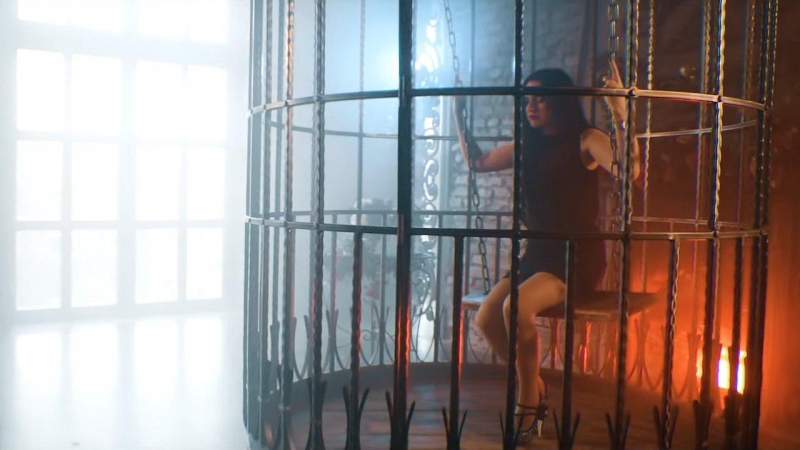 7:04
7:04
2018-07-11 11:26
 2:50
2:50
2024-07-04 15:48
 2:31:36
2024-12-06 21:59
 2:22:56
2023-04-25 23:06
 2:40:60
2024-03-18 17:25
2026-02-02 14:57
 1:51:51
2026-05-06 10:53
 3:09
3:09
2024-05-30 14:13
 1:26:44
2026-02-19 12:00
 1:12:19
2025-04-18 22:01
 1:38:04
2026-03-26 23:45
 46:30
46:30
2024-08-05 22:22
 3:09:06
2025-12-26 16:56
 4:01
4:01
2023-10-12 11:54
 2:21:36
2024-12-16 20:15
 1:48:48
2024-12-16 19:01
0/0