

 2:03:50
2026-06-20 15:53
 1:33:24
1:33:24
2025-05-11 18:00
 2:46:57
2:46:57
2026-06-19 22:40
 0:36
0:36
0:36
2026-06-18 21:17
 1:15:02
1:15:02
2026-06-22 18:31
 2:03:34
2:03:34
2026-06-18 15:43
 42:11
42:11
42:11
2026-06-21 12:00
 1:05:05
1:05:05
2026-06-22 14:00
 1:31:20
1:31:20
2026-06-19 13:33
 1:30:02
1:30:02
2026-06-21 07:08
 58:00
58:00
58:00
2026-01-03 11:59
 47:54
47:54
47:54
2026-06-22 21:03
 1:25:28
1:25:28
2026-06-09 22:58
 0:21
0:21
0:21
2026-06-17 03:32
 2:20:25
2:20:25
2026-06-20 11:45
 1:37:04
1:37:04
2026-06-22 11:37
 1:15:27
1:15:27
2026-06-20 11:00
 1:34:43
![Фати Царикаева - Доброе утро (Премьера клипа 2026)]() 2:42
2:42
![Ярослав Леонов - Майская роза (Премьера клипа 2026)]() 3:14
3:14
![Юлия Имранова - Держи меня за руку (Премьера клипа 2026)]() 3:30
3:30
![Ислам Итляшев - На руках (Премьера клипа 2026)]() 3:02
3:02
![Дана Лахова - Найдём нашу любовь (Премьера клипа 2026)]() 2:10
2:10
![Cvetocek7 - Близкий человек (Премьера клипа 2026)]() 2:46
2:46
![Соня Белькевич, КРЕСТОВ - Станцуем (Премьера клипа 2026)]() 3:25
3:25
![Xhensila – Gjuma (Official Video 2026)]() 2:18
2:18
![Arujan - Koz tiydime (Премьера клипа 2026)]() 3:24
3:24
![Руслан Шанов, Amina T - Не верну я (Премьера клипа 2026)]() 2:31
2:31
![Ислам Мальсуйгенов и Зульфия Чотчаева - Путеводная (Премьера клипа 2026)]() 3:15
3:15
![Руслан Добрый - Итальянка (Премьера клипа 2026)]() 2:14
2:14
![KIDA - MENIME (Official Video 2026)]() 2:44
2:44
![NYUSHA - Полароид (Премьера клипа 2026)]() 2:22
2:22
![Соня Белькевич - Давай, танцуй (Премьера клипа 2026)]() 3:40
3:40
![Инна Вальтер - Звёздный вечер (Премьера клипа 2026)]() 3:48
3:48
![Ислам Итляшев - Ай да она (Премьера клипа 2026)]() 3:02
3:02
![NAIMAN - Королева (Премьера клипа 2026)]() 3:02
3:02
![Группа КАРОЛИНА - Розовые краски (Премьера клипа 2026)]() 4:06
4:06
![Misty - Летай (Премьера клипа 2026)]() 2:30
2:30
![В чужой шкуре | Swapped (2026)]() 1:41:49
1:41:49
![Мумия | The Mummy (2026)]() 2:15:22
2:15:22
![Супер Марио: Галактическое кино | The Super Mario Galaxy Movie (2026)]() 1:38:05
1:38:05
![Смертельно прекрасна | Pretty Lethal (2026)]() 1:30:46
1:30:46
![Пропеллер: Ночной рейс в один конец | Propeller: One-Way Night Coach (2026)]() 1:00:24
1:00:24
![Дьявол носит Prada 2 | The Devil Wears Prada 2 (2026)]() 1:51:51
1:51:51
![Грозовой перевал | Wuthering Heights (2026)]() 2:16:14
2:16:14
![Супер Марио: Галактическое кино | The Super Mario Galaxy Movie (2026)]() 1:38:18
1:38:18
![Служебный роман | Office Romance (2026)]() 1:54:55
1:54:55
![Необычайно умные создания | Remarkably Bright Creatures (2026)]() 1:54:04
1:54:04
![Холостяк в Италии | Solo Mio (2026)]() 1:36:37
1:36:37
![Мандалорец и Грогу | The Mandalorian & Grogu (2026)]() 2:11:60
2:11:60
![Грация | La grazia (2025)]() 2:12:09
2:12:09
![Вершина | Apex (2026)]() 1:35:30
1:35:30
![Они придут за тобой | They Will Kill You (2026)]() 1:35:38
1:35:38
![GOAT: Мечтай по-крупному | GOAT (2026)]() 1:39:46
1:39:46
![Полный такос | Operation Taco Gary's (2026)]() 1:26:14
1:26:14
![Нескромные | Splitsville (2025)]() 1:44:43
1:44:43
![Невеста! | The Bride! (2026)]() 2:06:44
2:06:44
![Эта штука работает? | Is This Thing On? (2026)]() 2:00:44
2:00:44
![Школьный автобус Гордон]() 12:34
12:34
![Последний книжный магазин]() 11:20
11:20
![Богатырята]() 11:00
11:00
![Отряд А. Игрушки-спасатели]() 13:06
13:06
![Сборники «Ну, погоди!»]() 42:36
42:36
![Кэрри и Суперкола]() 1:11
1:11
![Приключения Пети и Волка]() 11:00
11:00
![Корги по имени Моко. Защитники планеты]() 4:33
4:33
![МиниФорс Сезон 1]() 13:12
13:12
![Папа Супергерой Сезон 1]() 4:28
4:28
![Кэрри и Супер Кола]() 1:08
1:08
![Тайны Медовой долины]() 7:01
7:01
![Пластилинки]() 25:31
25:31
![Пиратская школа]() 11:06
11:06
![Мультфильмы военных лет | Специальный проект к 80-летию Победы]() 7:20
7:20
![Тёплая анимация | Новая авторская анимация Союзмультфильма]() 7:17
7:17
![Кай и ключи прошлого]() 0:00
0:00
![Сандра - сказочный детектив Сезон 1]() 13:52
13:52
![Енотки]() 7:08
7:08
![Умка]() 7:11
7:11
![ТОП ЛУЧШИХ КЛИПОВ ШАНСОНА - Слушать шансон лучшее.]() 3:48:45
3:48:45
![Давид | David (2025)]() 1:49:18
1:49:18
![мультфильм «Ну, погоди!» (1-16 серии)]() 2:31:36
2:31:36
![Сборник Синий Трактор]() 57:36
57:36
![Зверополис 2 | Zootopia 2 (2025)]() 1:47:36
1:47:36
![Премьера: Предательство - фильм Андрея Медведева от 01.02.2026]() 59:17
59:17
![Мир в огне (все серии) 4K]() 12:26:36
12:26:36
![Антиреспект - Тишины хочу]() 4:33
4:33
![Bakhtin - Целовала (Премьера клипа 2023)]() 3:16
3:16
![Jakone и Kiliana - Асфальт (Mood Video)]() 2:50
2:50
![Три Кота | Сборник домашних приключений | Мультфильмы для детей]() 45:14
45:14
![Ми–Ми–Мишки 💫 Звездная история 🙃 Все серии ✨ Мультики для детей]() 2:10:31
2:10:31
![Штрафбат(1-11 серии) HD 2004]() 8:05:56
8:05:56
![Алдан (2025)]() 1:38:04
1:38:04
![Барбоскины 1-30]() 2:21:36
2:21:36
![Кей-поп-охотницы на демонов | KPop Demon Hunters (2025)]() 1:39:41
1:39:41
![Инна Вальтер - Дымом лечилась (Исповедь хулиганки)]() 7:04
7:04
![Jazzdauren - Дарите женщинам цветы]() 3:09
3:09
![Свои. Баллада о войне (2025)]() 1:29:27
1:29:27
![Лучшие в Аду (2022)]() 1:49:08
1:49:08
1:34:43

Скачать Видео с Рутуба по ссылке
| 426x240 | ||
| 640x360 | ||
| 854x480 | ||
| 1280x720 | ||
| 1920x1080 |
 2:42
2:42
2026-06-14 12:22
 3:14
3:14
2026-05-02 00:31
 3:30
3:30
2026-05-26 11:32
 3:02
3:02
2026-06-04 09:55
 2:10
2:10
2026-05-12 12:35
 2:46
2:46
2026-05-24 15:25
 3:25
3:25
2026-04-30 11:44
 2:18
2:18
2026-05-10 12:39
 3:24
3:24
2026-05-16 13:20
 2:31
2:31
2026-05-16 13:10
 3:15
3:15
2026-05-30 11:43
 2:14
2:14
2026-05-24 15:19
 2:44
2:44
2026-05-10 12:47
 2:22
2:22
2026-06-14 11:22
 3:40
3:40
2026-05-22 10:17
 3:48
3:48
2026-05-15 10:08
 3:02
3:02
2026-06-18 15:43
 3:02
3:02
2026-05-26 10:55
 4:06
4:06
2026-05-24 15:36
 2:30
2:30
2026-06-02 13:00
0/0
 1:41:49
2026-05-06 10:44
 2:15:22
2026-05-21 11:56
 1:38:05
2026-04-12 21:37
 1:30:46
2026-03-28 23:09
 1:00:24
2026-06-03 11:48
 1:51:51
2026-05-06 10:53
 2:16:14
2026-04-20 11:54
 1:38:18
2026-05-12 16:55
 1:54:55
2026-06-21 22:48
 1:54:04
2026-05-12 16:55
 1:36:37
2026-06-17 13:01
 2:11:60
2026-06-21 22:48
 2:12:09
2026-06-17 13:01
 1:35:30
2026-04-30 16:00
 1:35:38
2026-05-20 08:37
 1:39:46
2026-06-01 17:19
 1:26:14
2026-04-07 11:13
 1:44:43
2026-04-09 22:40
 2:06:44
2026-04-22 11:21
 2:00:44
2026-05-04 16:12
0/0
 12:34
12:34
2024-12-02 14:42
 11:20
11:20
2025-09-12 10:05
 11:00
11:00
2026-04-23 16:13
 13:06
13:06
2024-11-28 16:30
 42:36
42:36
2025-08-26 12:07
 1:11
1:11
2026-05-07 16:33
 11:00
11:00
2022-04-01 17:59
 4:33
4:33
2024-12-17 16:56
2021-09-23 00:15
2021-09-22 21:52
 1:08
1:08
2026-05-18 16:32
 7:01
7:01
2022-03-30 17:25
 25:31
25:31
2022-04-01 14:30
 11:06
11:06
2022-04-01 15:56
 7:20
7:20
2025-05-03 12:34
 7:17
7:17
2026-06-09 13:52
 0:00
0:00
2026-06-23 08:52
2021-09-22 20:39
 7:08
7:08
2025-12-30 21:34
 7:11
7:11
2026-01-20 10:00
0/0
2026-02-02 14:57
 1:49:18
2026-01-29 11:25
 2:31:36
2024-12-06 21:59
 57:36
57:36
2024-11-13 13:06
 1:47:36
2025-12-25 17:49
 59:17
59:17
2026-02-01 14:02
 12:26:36
2025-11-14 19:42
 4:33
4:33
2019-12-02 21:15
 3:16
3:16
2023-10-13 14:26
 2:50
2:50
2024-07-04 15:48
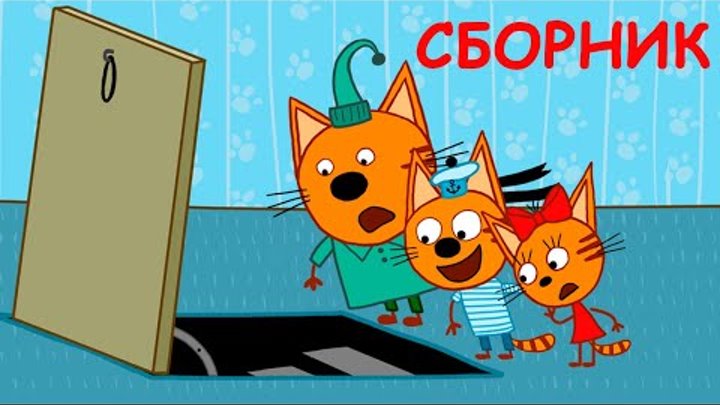 45:14
45:14
2020-04-22 20:10
 2:10:31
2024-01-17 17:34
 8:05:56
2017-07-08 19:33
 1:38:04
2026-03-26 23:45
 2:21:36
2024-12-16 20:15
 1:39:41
2025-10-29 16:30
 7:04
7:04
2018-07-11 11:26
 3:09
3:09
2024-05-30 14:13
 1:29:27
2026-04-20 10:31
 1:49:08
2022-10-20 11:01
0/0