

 1:16:29
2025-11-06 14:31
 40:34
40:34
40:34
2026-07-08 14:00
 3:25:59
3:25:59
2026-04-14 20:01
 1:46:26
1:46:26
2026-06-19 13:44
 32:56
32:56
32:56
2026-07-08 19:42
 57:13
57:13
57:13
2025-10-30 20:24
 3:02:08
3:02:08
2024-10-19 21:55
 2:11:57
2:11:57
2026-06-20 14:22
 49:08
49:08
49:08
2025-11-03 06:50
 2:42:41
2:42:41
2025-04-04 05:18
 59:47
59:47
59:47
2024-05-16 11:00
 51:18
51:18
51:18
2026-07-07 04:17
 1:35:25
1:35:25
2026-04-26 20:10
 2:22:25
2:22:25
2026-03-09 13:51
 2:30:39
2:30:39
2023-12-23 12:22
 2:09:14
2:09:14
2024-10-05 17:02
 2:57:56
2:57:56
2026-07-08 11:06
 1:28:38
![Misty - Летай (Премьера клипа 2026)]() 2:30
2:30
![SEREBRO - Мало огня (Премьера клипа 2026)]() 1:52
1:52
![Жасмин - Какое счастье (Премьера клипа 2026)]() 3:35
3:35
![Xhensila – Gjuma (Official Video 2026)]() 2:18
2:18
![Фати Царикаева - Доброе утро (Премьера клипа 2026)]() 2:42
2:42
![Соня Белькевич - Давай, танцуй (Премьера клипа 2026)]() 3:40
3:40
![Murat Gamidov - По ночам (Премьера клипа 2026)]() 2:53
2:53
![Рустам Батербиев - Обернись (Премьера клипа 2026)]() 2:47
2:47
![Руслан Добрый - Итальянка (Премьера клипа 2026)]() 2:14
2:14
![Cvetocek7 - Близкий человек (Премьера клипа 2026)]() 2:46
2:46
![Джатдай - Болит моя душа (Премьера клипа 2026)]() 2:14
2:14
![Сергей Одинцов - Моя недотрога (Премьера клипа 2026)]() 3:40
3:40
![Ислам Мальсуйгенов и Зульфия Чотчаева - Путеводная (Премьера клипа 2026)]() 3:15
3:15
![Юлия Имранова - Держи меня за руку (Премьера клипа 2026)]() 3:30
3:30
![Фати Царикаева - Моё лето (Премьера клипа 2026)]() 2:22
2:22
![Артур Бесаев - Словно волк (Премьера клипа 2026)]() 3:32
3:32
![Дана Лахова - Найдём нашу любовь (Премьера клипа 2026)]() 2:10
2:10
![Ислам Итляшев - На руках (Премьера клипа 2026)]() 3:02
3:02
![Ислам Итляшев - Ай да она (Премьера клипа 2026)]() 3:02
3:02
![Enrasta - Бейби ту найт (Премьера клипа 2026)]() 2:44
2:44
![Микки 17 | Mickey 17 (2025)]() 2:16:60
2:16:60
![Восстание зловещих мертвецов | Evil Dead Rise (2023)]() 1:36:30
1:36:30
![Провод мертвеца | Dead Man's Wire (2025)]() 1:45:33
1:45:33
![Следствие ведут овечки | The Sheep Detectives (2026)]() 1:54:38
1:54:38
![Мать Мария | Mother Mary (2026)]() 1:51:42
1:51:42
![Мортал Комбат 2 | Mortal Kombat II (2026)]() 1:55:45
1:55:45
![Модная братва | I Love Boosters (2026)]() 1:53:31
1:53:31
![Последствия | Outcome (2026)]() 1:23:53
1:23:53
![Они придут за тобой | They Will Kill You (2026)]() 1:35:38
1:35:38
![Свадьба лучшего друга | My Best Friend's Wedding (1997)]() 1:44:58
1:44:58
![История игрушек 5 | Toy Story 5 (2026)]() 1:40:14
1:40:14
![Трон: Арес | Tron: Ares (2025)]() 1:52:27
1:52:27
![Альфа | Alpha (2025)]() 2:08:08
2:08:08
![Супер Марио: Галактическое кино | The Super Mario Galaxy Movie (2026)]() 1:38:18
1:38:18
![В чужой шкуре | Swapped (2026)]() 1:41:49
1:41:49
![GOAT: Мечтай по-крупному | GOAT (2026)]() 1:39:46
1:39:46
![Холостяк в Италии | Solo Mio (2026)]() 1:36:37
1:36:37
![Энола Холмс 3 | Enola Holmes 3 (2026)]() 1:48:08
1:48:08
![Гражданин мститель | Citizen Vigilante (2026)]() 1:29:06
1:29:06
![Тайны моей сестры | My Sister's Bones (2026)]() 1:21:23
1:21:23
![Майло]() 0:25
0:25
![Мотофайтеры]() 13:10
13:10
![Зомби Дамб]() 5:14
5:14
![Отряд А. Игрушки-спасатели]() 13:06
13:06
![Пластилинки]() 25:31
25:31
![Оранжевая корова]() 6:30
6:30
![Стражи Вселенной]() 1:04
1:04
![МегаМен: Полный заряд Сезон 1]() 10:42
10:42
![Мартышкины]() 7:10
7:10
![Минифорс. Сила динозавров]() 12:51
12:51
![Поймай Тинипин! Королевство эмоций]() 12:24
12:24
![Чебурашка]() 7:04
7:04
![Школьный автобус Гордон]() 12:34
12:34
![Последний книжный магазин]() 11:20
11:20
![Монсики]() 6:30
6:30
![МиниФорс]() 0:00
0:00
![Сборники «Ну, погоди!»]() 42:36
42:36
![Сборники «Умка»]() 1:11:53
1:11:53
![Маленькая Кэрри – большие вопросы]() 0:49
0:49
![Хвостатые песенки]() 7:00
7:00
![Сборник Топ 20 Номеров за 2024 год - Уральские Пельмени]() 2:52:30
2:52:30
![Малыш. / 2026./ Россия / Боевик Драма Война]() 1:49:28
1:49:28
![Сборник На Кухне | Уральские Пельмени]() 1:30:27
1:30:27
![Ми–Ми–Мишки 💫 Звездная история 🙃 Все серии ✨ Мультики для детей]() 2:10:31
2:10:31
![ТОП ЛУЧШИХ КЛИПОВ ШАНСОНА - Слушать шансон лучшее.]() 3:48:45
3:48:45
![Бандитский Петербург. Все серии подряд. 60fps]() 66:54:01
66:54:01
![Форсаж 9 | F9 (2021)]() 2:22:56
2:22:56
![Ми–Ми–Мишки 💫 Звездная история 🙃 Все серии ✨ Мультики для детей]() 2:10:31
2:10:31
![Буба - Все серии подряд - Сезон 1]() 1:26:44
1:26:44
![Дьявол носит Prada | The Devil Wears Prada (2006)]() 1:49:29
1:49:29
![Спартак: Дом Ашура. 1 сезон, 1 серия]() 58:27
58:27
![🚀 ТОП Музыка 2026: Хиты на Все Времена! 🎵 Твои Любимые Исполнители 💎]() 2:48:18
2:48:18
![Три Кота 🐱 Сборник серий подряд | Смотреть онлайн развивающие мультики и игры для детей и малышей]() 3:16:51
3:16:51
![Женщина лёгкого похудения - Уральские Пельмени]() 1:12:19
1:12:19
![Мир в огне (все серии) 4K]() 12:26:36
12:26:36
![Дискотека 80-х 90-х Сборник видеоклипов (продолжение)]() 1:16:25
1:16:25
![Цып-Цып - Мультики для детей - Все серии подряд!]() 1:45:28
1:45:28
![Сборник Новогодняя Десятка - Уральские Пельмени]() 1:19:08
1:19:08
![Лучшие в Аду (2022)]() 1:49:08
1:49:08
![Свои. Баллада о войне (2025)]() 1:29:27
1:29:27
1:28:38

Скачать Видео с Рутуба по ссылке
| 848x480 | ||
| 1280x720 |
 2:30
2:30
2026-06-02 13:00
 1:52
1:52
2026-05-15 13:19
 3:35
3:35
2026-05-16 13:07
 2:18
2:18
2026-05-10 12:39
 2:42
2:42
2026-06-14 12:22
 3:40
3:40
2026-05-22 10:17
 2:53
2:53
2026-05-21 14:27
 2:47
2:47
2026-05-26 11:05
 2:14
2:14
2026-05-24 15:19
 2:46
2:46
2026-05-24 15:25
 2:14
2:14
2026-05-10 15:00
 3:40
3:40
2026-05-15 10:04
 3:15
3:15
2026-05-30 11:43
 3:30
3:30
2026-05-26 11:32
 2:22
2:22
2026-05-15 10:20
 3:32
3:32
2026-05-21 11:40
 2:10
2:10
2026-05-12 12:35
 3:02
3:02
2026-06-04 09:55
 3:02
3:02
2026-06-18 15:43
 2:44
2:44
2026-06-21 19:48
0/0
 2:16:60
2026-05-07 15:07
 1:36:30
2026-05-06 14:10
 1:45:33
2026-07-07 19:02
 1:54:38
2026-06-25 00:46
 1:51:42
2026-05-26 13:06
 1:55:45
2026-06-10 09:28
 1:53:31
2026-07-01 12:52
 1:23:53
2026-04-17 14:43
 1:35:38
2026-05-20 08:37
 1:44:58
2026-06-01 17:17
 1:40:14
2026-07-02 16:31
 1:52:27
2026-05-20 08:38
 2:08:08
2026-07-03 22:01
 1:38:18
2026-05-12 16:55
 1:41:49
2026-05-06 10:44
 1:39:46
2026-06-01 17:19
 1:36:37
2026-06-17 13:01
 1:48:08
2026-07-03 12:24
 1:29:06
2026-07-01 12:52
 1:21:23
2026-05-28 20:15
0/0
 0:25
0:25
2026-04-10 13:19
 13:10
13:10
2024-11-27 14:57
 5:14
5:14
2024-11-28 13:12
 13:06
13:06
2024-11-28 16:30
 25:31
25:31
2022-04-01 14:30
 6:30
6:30
2022-03-31 18:49
 1:04
1:04
2026-04-14 12:27
2021-09-22 21:43
 7:10
7:10
2025-12-30 18:33
 12:51
12:51
2024-11-27 16:39
 12:24
12:24
2024-11-27 13:24
 7:04
7:04
2026-06-20 12:02
 12:34
12:34
2024-12-02 14:42
 11:20
11:20
2025-09-12 10:05
 6:30
6:30
2022-03-29 19:16
 0:00
0:00
2026-07-09 01:48
 42:36
42:36
2025-08-26 12:07
 1:11:53
2026-01-29 11:37
2026-04-01 10:54
 7:00
7:00
2025-06-01 11:15
0/0
 2:52:30
2025-01-13 14:00
 1:49:28
2026-04-23 21:12
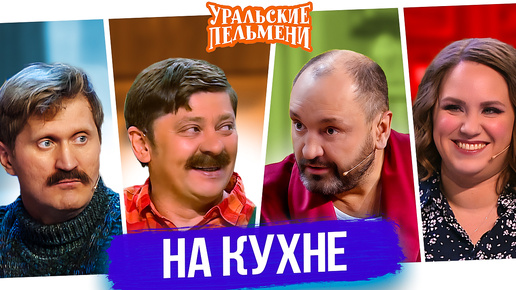 1:30:27
2025-04-04 18:26
 2:10:31
2024-01-17 17:34
2026-02-02 14:57
2023-05-15 17:30
 2:22:56
2023-04-25 23:06
2:10:31
2024-01-17 17:34
 1:26:44
2026-02-19 12:00
 1:49:29
2023-04-27 15:40
 58:27
58:27
2025-12-08 12:06
 2:48:18
2026-04-24 09:34
 3:16:51
2025-10-03 19:48
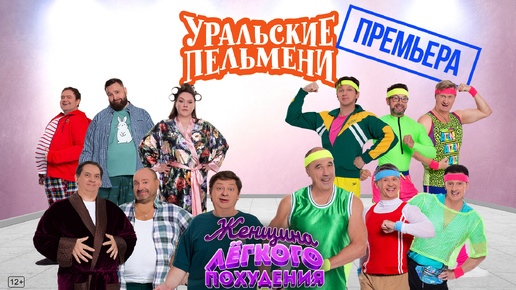 1:12:19
2025-04-18 22:01
 12:26:36
2025-11-14 19:42
 1:16:25
2022-09-19 10:59
 1:45:28
2022-06-06 09:02
 1:19:08
2026-01-01 13:59
 1:49:08
2022-10-20 11:01
 1:29:27
2026-04-20 10:31
0/0