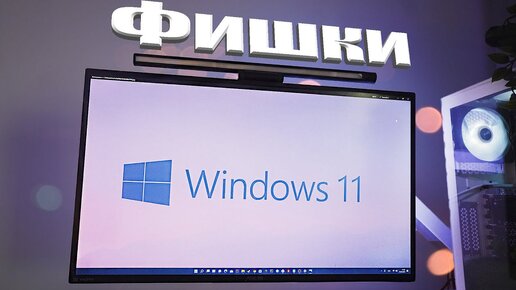
Виртуальные рабочие столы Windows 11 — использование, настройки, горячие клавиши

remontka.pro
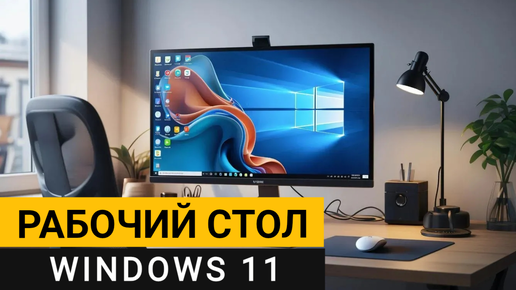
Как создать и настроить виртуальные рабочие столы Windows 11, использование виртуальных рабочих столов. 00:00 Виртуальные рабочие столы Windows 11 00:44 Создание или удаление виртуального рабочего стола 01:18 Переключение 01:45 Переименование и разные обои для разных рабочих столов 02:08 Перемещение приложений между виртуальными рабочими столами Горячие клавиши для управления виртуальными рабочими столами: Win+Tab — открыть представление задач (Esc чтобы закрыть) Win+Ctrl+D — новый виртуальный рабочий стол (с автоматическим переходом на него) Win+Ctrl+стрелка влево или стрелка вправо — переключение между виртуальными рабочими столами На тачпаде ноутбука — жест четырьмя пальцами слева направо или справа налево — переключение между виртуальными рабочими столами Win+Ctrl+F4 — закрыть активный виртуальный рабочий стол
 7:35
7:35