

 21:45
21:45
2023-11-03 05:26
 2:22
2:22
2:22
2026-07-04 04:45
 1:29:48
1:29:48
2026-07-07 03:57
 2:18:57
2:18:57
2024-06-16 13:24
 1:36:30
1:36:30
2026-06-25 12:30
 1:15:15
1:15:15
2026-06-26 12:18
 1:58:02
1:58:02
2026-07-03 06:22
 1:44:39
1:44:39
2024-04-19 10:05
 2:06:56
2:06:56
2024-01-24 16:36
 50:00
50:00
50:00
2024-11-25 02:44
 39:04
39:04
39:04
2026-08-05 18:16
 3:33:24
3:33:24
2026-08-10 20:39
 51:15
51:15
51:15
2025-11-01 21:32
 57:13
57:13
57:13
2025-10-30 20:24
 3:36:41
3:36:41
2026-08-07 23:35
 1:35:41
1:35:41
2026-08-10 15:31
 2:01:13
![INNA - Wizz Away (Official Video 2026)]() 2:14
2:14
![Пропаганда - Танцевать (Премьера клипа 2026)]() 2:08
2:08
![Ислам Итляшев - Сердце (Премьера клипа 2026)]() 3:10
3:10
![Соня Белькевич - Давай, танцуй (Премьера клипа 2026)]() 3:40
3:40
![ХАННА - Танцуй (Премьера 2026)]() 3:17
3:17
![Руслан Шанов, Amina T - Не верну я (Премьера клипа 2026)]() 2:31
2:31
![Рейсан Магомедкеримов - На рахате (Премьера клипа 2026)]() 2:44
2:44
![Enrasta - Бали (Премьера клипа 2026)]() 3:25
3:25
![Жасмин - Какое счастье (Премьера клипа 2026)]() 3:35
3:35
![Ислам Итляшев - Мужское сердце (Премьера клипа 2026)]() 3:24
3:24
![Джатдай - Болит моя душа (Премьера клипа 2026)]() 2:14
2:14
![Бахтавар - Бизнес Леди (Премьера клипа 2026)]() 2:28
2:28
![Гоша Грачевский - Домой (Премьера клипа 2026)]() 2:50
2:50
![Enrasta - Бейби ту найт (Премьера клипа 2026)]() 2:44
2:44
![Murat Gamidov - По ночам (Премьера клипа 2026)]() 2:53
2:53
![Олег Семенов - Попутчица (Премьера клипа 2026)]() 3:00
3:00
![Рустам Батербиев - Обернись (Премьера клипа 2026)]() 2:47
2:47
![SEREBRO - Мало огня (Премьера клипа 2026)]() 1:52
1:52
![ARTEE - Моя красивая (Премьера клипа 2026)]() 1:52
1:52
![Фати Царикаева - Доброе утро (Премьера клипа 2026)]() 2:42
2:42
![72 часа | 72 Hours (2026)]() 1:45:19
1:45:19
![Братик | Little Brother (2026)]() 1:40:23
1:40:23
![Очень страшное кино (6) | Scary Movie (2026)]() 1:35:35
1:35:35
![Динк | The Dink (2026)]() 1:42:56
1:42:56
![Холостяк в Италии | Solo Mio (2026)]() 1:36:37
1:36:37
![Опасные отношения | Over Your Dead Body (2026)]() 1:45:24
1:45:24
![Мечты | Dreams (2025)]() 1:38:08
1:38:08
![День разоблачения | Disclosure Day (2026)]() 2:25:38
2:25:38
![Мумия | The Mummy (2026)]() 2:15:22
2:15:22
![В холодном свете | In Cold Light (2025)]() 1:36:32
1:36:32
![Лики смерти | Faces of Death (2026)]() 1:37:13
1:37:13
![Каролина Кэролайн | Carolina Caroline (2025)]() 1:46:53
1:46:53
![Служебный роман | Office Romance (2026)]() 1:54:55
1:54:55
![Снова и снова | Redux Redux (2025)]() 1:49:04
1:49:04
![Модная братва | I Love Boosters (2026)]() 1:53:31
1:53:31
![Обитель зла 4: Жизнь после смерти 3D | Resident Evil: Afterlife (2010)]() 1:37:36
1:37:36
![Человек-паук: Новый день | Spider-Man: Brand New Day (2026)]() 2:15:37
2:15:37
![Напоминание о нём | Reminders of Him (2026)]() 1:54:16
1:54:16
![Раненая пташка | Broken Bird (2023)]() 1:38:30
1:38:30
![Пропеллер: Ночной рейс в один конец | Propeller: One-Way Night Coach (2026)]() 1:00:24
1:00:24
![Тодли Великолепный!]() 3:15
3:15
![Карли – искательница приключений. Ключ к спасению]() 1:30
1:30
![Космический рейнджер Роджер Сезон 1]() 11:32
11:32
![Минифорс. Сила динозавров]() 12:51
12:51
![Монсики]() 6:30
6:30
![Приключения Пети и Волка]() 11:00
11:00
![Псэмми. Пять детей и волшебство Сезон 1]() 12:17
12:17
![Салон дядюшки Брэда]() 1:02
1:02
![Чемпионы]() 7:35
7:35
![Новогодние мультики – Союзмультфильм]() 7:04
7:04
![Врумиз. 1 сезон]() 13:10
13:10
![Сборники «Приключения Пети и Волка»]() 4:47:11
4:47:11
![Зомби Дамб]() 5:14
5:14
![Маленькая Кэрри – большие вопросы]() 0:49
0:49
![Корги по имени Моко. Домашние животные]() 1:13
1:13
![Роботы-пожарные]() 12:31
12:31
![Стражи Вселенной]() 1:04
1:04
![Простоквашино]() 6:30
6:30
![Шахерезада. Нерассказанные истории Сезон 1]() 23:53
23:53
![Зебророжки]() 0:30
0:30
![Дьявол носит Prada 2 | The Devil Wears Prada 2 (2026)]() 1:51:51
1:51:51
![Лунтик | Танцы 💃💃💃 Сборник мультиков для детей]() 46:30
46:30
![Гордость и предубеждение | Pride & Prejudice (2005)]() 2:08:21
2:08:21
![Барбоскины. Сезон 1. Серия 1. Пчёлка]() 5:38
5:38
![Сборник Синий Трактор]() 57:36
57:36
![Форсаж 6 | Furious 6 (2013)]() 2:11:07
2:11:07
![мультфильм «Ну, погоди!» (1-16 серии)]() 2:31:36
2:31:36
![Антиреспект - Тишины хочу]() 4:33
4:33
![Сваты 1 сезон (сериал, 2008)]() 2:17:36
2:17:36
![Буба - Все серии подряд - Сезон 1]() 1:26:44
1:26:44
![Ми–Ми–Мишки 💫 Звездная история 🙃 Все серии ✨ Мультики для детей]() 2:10:31
2:10:31
![Дьявол носит Prada | The Devil Wears Prada (2006)]() 1:49:29
1:49:29
![Три Кота 🐱 Сборник серий подряд | Смотреть онлайн развивающие мультики и игры для детей и малышей]() 3:16:51
3:16:51
![Jakone и Kiliana - Асфальт (Mood Video)]() 2:50
2:50
![50 клипов шансона]() 3:12:53
3:12:53
![ANNA ASTI - ЦАРИЦА ( Премьера клипа 2023 )]() 4:01
4:01
![Бандитский Петербург 1-2-3 (сериал 2000-2001) драма, мелодрама, криминал]() 19:25:52
19:25:52
![КЛИПЫ 90х ⭐Русский Сборник видеоклипов]() 2:54:39
2:54:39
![Винни-Пух. 1969 год.]() 41:23
41:23
![MAUR - Полетела (Премьера клипа 2025)]() 2:53
2:53
2:01:13

Скачать Видео с Рутуба по ссылке
| 848x480 | ||
| 1280x720 |
 2:14
2:14
2026-06-14 11:15
 2:08
2:08
2026-06-29 19:08
 3:10
3:10
2026-06-14 11:29
 3:40
3:40
2026-05-22 10:17
2026-06-14 11:27
 2:31
2:31
2026-05-16 13:10
 2:44
2:44
2026-06-02 12:46
 3:25
3:25
2026-07-17 08:28
 3:35
3:35
2026-05-16 13:07
 3:24
3:24
2026-05-15 09:58
 2:14
2:14
2026-05-10 15:00
 2:28
2:28
2026-06-11 11:23
 2:50
2:50
2026-06-04 09:50
 2:44
2:44
2026-06-21 19:48
 2:53
2:53
2026-05-21 14:27
 3:00
3:00
2026-05-26 11:26
 2:47
2:47
2026-05-26 11:05
 1:52
1:52
2026-05-15 13:19
 1:52
1:52
2026-06-04 09:59
 2:42
2:42
2026-06-14 12:22
0/0
 1:45:19
2026-07-27 13:15
 1:40:23
2026-07-01 12:52
 1:35:35
2026-06-25 00:12
 1:42:56
2026-07-28 12:33
 1:36:37
2026-06-17 13:01
 1:45:24
2026-06-05 12:15
 1:38:08
2026-07-07 18:34
 2:25:38
2026-07-23 13:15
 2:15:22
2026-05-21 11:56
 1:36:32
2026-07-07 18:34
 1:37:13
2026-07-07 18:34
 1:46:53
2026-07-01 12:52
 1:54:55
2026-06-21 22:48
 1:49:04
2026-07-07 18:34
 1:53:31
2026-07-01 12:52
 1:37:36
2026-06-01 17:18
 2:15:37
2026-08-07 19:43
 1:54:16
2026-05-28 20:15
 1:38:30
2026-07-07 18:35
 1:00:24
2026-06-03 11:48
0/0
 3:15
3:15
2025-06-10 13:56
 1:30
1:30
2026-07-24 11:54
2021-09-22 21:49
 12:51
12:51
2024-11-27 16:39
 6:30
6:30
2022-03-29 19:16
 11:00
11:00
2022-04-01 17:59
2021-09-22 22:23
 1:02
1:02
2026-05-07 16:57
 7:35
7:35
2026-07-30 16:13
 7:04
7:04
2023-07-25 00:09
2021-09-24 16:00
 4:47:11
2025-10-31 17:33
 5:14
5:14
2024-11-28 13:12
2026-04-01 10:54
 1:13
1:13
2024-11-29 14:40
2021-09-23 00:12
 1:04
1:04
2026-04-14 12:27
 6:30
6:30
2022-03-30 13:57
2021-09-22 23:25
 0:30
0:30
2026-07-24 12:10
0/0
 1:51:51
2026-05-06 10:53
 46:30
46:30
2024-08-05 22:22
 2:08:21
2023-05-03 20:56
 5:38
5:38
2023-12-25 15:26
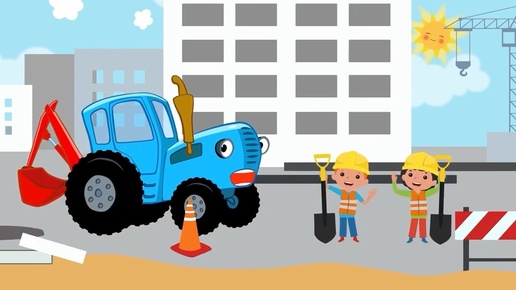 57:36
57:36
2024-11-13 13:06
 2:11:07
2023-04-25 22:52
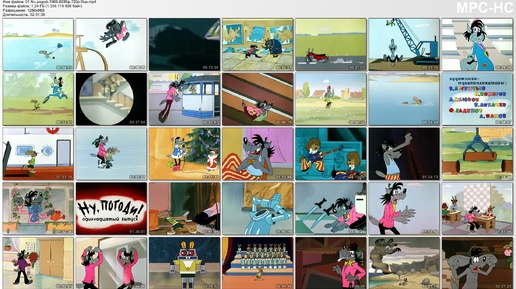 2:31:36
2024-12-06 21:59
 4:33
4:33
2019-12-02 21:15
 2:17:36
2025-10-08 08:17
 1:26:44
2026-02-19 12:00
 2:10:31
2024-01-17 17:34
 1:49:29
2023-04-27 15:40
 3:16:51
2025-10-03 19:48
 2:50
2:50
2024-07-04 15:48
 3:12:53
2022-12-22 16:10
 4:01
4:01
2023-10-12 11:54
 19:25:52
2026-06-07 09:12
 2:54:39
2022-03-11 11:17
 41:23
41:23
2023-11-19 12:01
 2:53
2:53
2025-04-24 09:53
0/0