

 34:15
34:15
2024-12-16 04:42
 6:09
6:09
6:09
2026-05-23 19:22
 9:04
9:04
9:04
2026-05-29 09:55
 3:22
3:22
3:22
2026-05-26 07:00
 7:25
7:25
7:25
2025-04-16 06:00
 16:29
16:29
16:29
2026-05-22 06:00
 2:15:17
2:15:17
2026-05-19 12:58
 1:49:24
1:49:24
2024-10-26 19:12
 3:12:39
3:12:39
2026-04-02 00:05
 1:35:25
1:35:25
2026-04-26 20:10
 1:11:07
1:11:07
2025-02-11 13:33
 50:52
50:52
50:52
2025-02-08 09:30
 59:41
59:41
59:41
2026-05-28 20:16
 51:47
51:47
51:47
2026-05-29 16:02
 3:46:47
3:46:47
2022-12-01 21:25
 2:21:44
2:21:44
2025-12-17 16:07
 1:44:19
![NITI DILA - Белые лебеди (Премьера клипа 2026)]() 2:30
2:30
![Enrasta - Адьёс (Премьера клипа 2026)]() 3:45
3:45
![Гоша Куценко, Юлия Пак - Твоя я (Премьера клипа 2026)]() 4:01
4:01
![Азамат Исенгазин - Ты там, где я (Премьера клипа 2026)]() 3:12
3:12
![Винтаж - Малахит (Премьера клипа 2026)]() 3:44
3:44
![Сергей Одинцов - Моя недотрога (Премьера клипа 2026)]() 3:40
3:40
![Murat Gamidov - Лилия (Премьера клипа 2026)]() 2:34
2:34
![Жасмин - Какое счастье (Премьера клипа 2026)]() 3:35
3:35
![Соня Белькевич, КРЕСТОВ - Станцуем (Премьера клипа 2026)]() 3:25
3:25
![Tural Everest - Отравляешь ядом (Премьера клипа 2026)]() 2:26
2:26
![Ислам Итляшев - Мужское сердце (Премьера клипа 2026)]() 3:24
3:24
![AzaLi - Стерва (Премьера клипа 2026)]() 2:19
2:19
![Рейсан Магомедкеримов - Судьба связала (Премьера клипа 2026)]() 3:10
3:10
![Юлия Имранова - Держи меня за руку (Премьера клипа 2026)]() 3:30
3:30
![ЕГОР КРИД & ARTIK & ASTI - KARMA (Премьера клипа 2026)]() 2:59
2:59
![Mavik, Лолита - Журналистка (Премьера клипа 2026)]() 2:46
2:46
![Sabi, MIA BOYKA - Базовый минимум (Премьера клипа 2026)]() 2:26
2:26
![SEREBRO - Мало огня (Премьера клипа 2026)]() 1:52
1:52
![Руслан Добрый - Итальянка (Премьера клипа 2026)]() 2:14
2:14
![Дана Лахова - Найдём нашу любовь (Премьера клипа 2026)]() 2:10
2:10
![Смертельно прекрасна | Pretty Lethal (2026)]() 1:30:46
1:30:46
![Главы государств | Heads of State (2025)]() 1:56:16
1:56:16
![Вершина | Apex (2026)]() 1:35:30
1:35:30
![Супер Марио: Галактическое кино | The Super Mario Galaxy Movie (2026)]() 1:38:18
1:38:18
![Тепло наших тел | Warm Bodies (2013)]() 1:37:49
1:37:49
![Нескромные | Splitsville (2025)]() 1:44:43
1:44:43
![Мумия | The Mummy (2026)]() 2:15:22
2:15:22
![Необычайно умные создания | Remarkably Bright Creatures (2026)]() 1:54:04
1:54:04
![Проект «Конец света» | Project Hail Mary (2026)]() 2:36:35
2:36:35
![Шары ввех | Balls Up (2026)]() 1:46:45
1:46:45
![Мортал Комбат 2 | Mortal Kombat II (2026)]() 1:46:02
1:46:02
![Супер Марио: Галактическое кино | The Super Mario Galaxy Movie (2026)]() 1:38:05
1:38:05
![Я иду искать 2 | Ready or Not 2: Here I Come (2026)]() 1:47:56
1:47:56
![Примат | Primate (2025)]() 1:32:12
1:32:12
![Невеста! | The Bride! (2026)]() 2:06:44
2:06:44
![Грандиозная подделка | Il falsario (2025)]() 1:55:41
1:55:41
![Безымянная романтическая история о вторжении в дом | Untitled Home Invasion Romance (2025)]() 1:25:48
1:25:48
![Зомби по имени Шон | Shaun of the Dead (2004)]() 1:39:31
1:39:31
![Острые козырьки: Бессмертный человек | Peaky Blinders: The Immortal Man (2026)]() 1:54:08
1:54:08
![На помощь! | Send Help (2026)]() 1:53:00
1:53:00
![Панда и петушок Лука]() 12:12
12:12
![Богатырята]() 11:00
11:00
![Мультфильмы военных лет | Специальный проект к 80-летию Победы]() 7:20
7:20
![Пип и Альба Сезон 1]() 11:02
11:02
![Кэрри и Супер Кола]() 1:08
1:08
![Панда и Антилопа]() 12:08
12:08
![Роботы-пожарные]() 12:31
12:31
![Игрушечный полицейский Сезон 1]() 7:19
7:19
![Енотки]() 7:08
7:08
![Полли Покет Сезон 1]() 21:30
21:30
![Приключения Пети и Волка]() 11:00
11:00
![Приключения Тайо]() 12:50
12:50
![Салон дядюшки Брэда]() 1:02
1:02
![Пакман в мире привидений]() 21:37
21:37
![Шахерезада. Нерассказанные истории Сезон 1]() 23:53
23:53
![Простоквашино. Финансовая грамотность]() 3:27
3:27
![Монсики]() 6:30
6:30
![Команда Дино Сезон 1]() 12:08
12:08
![Герой внутри]() 1:09
1:09
![Тодли Великолепный!]() 3:15
3:15
![Буба - Все серии]() 3:06:34
3:06:34
![Ми–Ми–Мишки 💫 Звездная история 🙃 Все серии ✨ Мультики для детей]() 2:10:31
2:10:31
![Бандитский Петербург. Все серии подряд. 60fps]() 66:54:01
66:54:01
![Зверополис 2 | Zootopia 2 (2025)]() 1:47:36
1:47:36
![Дьявол носит Prada | The Devil Wears Prada (2006)]() 1:49:29
1:49:29
![КОРОЛЬ и ШУТ /Сборник видеоклипов/]() 51:49
51:49
![КЛИПЫ 80-90 х - ЗОЛОТЫЕ ХИТЫ - ЛЮБИМЫЕ ПЕСНИ]() 2:07:05
2:07:05
![Дьявол носит Prada 2 | The Devil Wears Prada 2 (2026)]() 1:51:51
1:51:51
![Сборник Синий Трактор]() 57:36
57:36
![Три Кота | Сборник домашних приключений | Мультфильмы для детей]() 45:14
45:14
![Мир в огне (все серии) 4K]() 12:26:36
12:26:36
![Снова в деле (2025) Netflix]() 1:54:23
1:54:23
![Малыш. / 2026./ Россия / Боевик Драма Война]() 1:49:28
1:49:28
![мультфильм «Ну, погоди!» (1-16 серии)]() 2:31:36
2:31:36
![Ми–Ми–Мишки 💫 Звездная история 🙃 Все серии ✨ Мультики для детей]() 2:10:31
2:10:31
![Инна Вальтер - Дымом лечилась (Исповедь хулиганки)]() 7:04
7:04
![Барбоскины. Сезон 1. Серия 1. Пчёлка]() 5:38
5:38
![ХИТЫ 2025 ТАНЦЕВАЛЬНАЯ МУЗЫКА СБОРНИК]() 1:41:18
1:41:18
![Сваты 1 сезон (сериал, 2008)]() 2:17:36
2:17:36
![Хищник: Планета смерти | Predator: Badlands (2025)]() 1:47:25
1:47:25
1:44:19

Скачать Видео с Рутуба по ссылке
| 256x144 | ||
| 424x240 | ||
| 640x360 | ||
| 848x480 | ||
| 1280x720 | ||
| 1920x1080 |
 2:30
2:30
2026-04-28 09:53
 3:45
3:45
2026-04-29 14:24
 4:01
4:01
2026-05-21 11:24
 3:12
3:12
2026-04-29 11:28
 3:44
3:44
2026-04-28 12:53
 3:40
3:40
2026-05-15 10:04
 2:34
2:34
2026-04-29 11:20
 3:35
3:35
2026-05-16 13:07
 3:25
3:25
2026-04-30 11:44
 2:26
2:26
2026-05-28 13:22
 3:24
3:24
2026-05-15 09:58
 2:19
2:19
2026-04-23 11:42
 3:10
3:10
2026-04-29 11:37
 3:30
3:30
2026-05-26 11:32
 2:59
2:59
2026-04-27 17:01
 2:46
2:46
2026-05-23 16:52
 2:26
2:26
2026-04-23 13:18
 1:52
1:52
2026-05-15 13:19
 2:14
2:14
2026-05-24 15:19
 2:10
2:10
2026-05-12 12:35
0/0
 1:30:46
2026-03-28 23:09
 1:56:16
2026-05-07 15:07
 1:35:30
2026-04-30 16:00
 1:38:18
2026-05-12 16:55
 1:37:49
2026-02-16 08:53
 1:44:43
2026-04-09 22:40
 2:15:22
2026-05-21 11:56
 1:54:04
2026-05-12 16:55
 2:36:35
2026-04-11 16:06
 1:46:45
2026-04-22 00:25
 1:46:02
2026-05-18 11:14
 1:38:05
2026-04-12 21:37
 1:47:56
2026-04-12 17:20
 1:32:12
2026-02-17 21:38
 2:06:44
2026-04-22 11:21
 1:55:41
2026-02-26 14:41
 1:25:48
2026-02-26 14:41
 1:39:31
2026-02-16 01:07
 1:54:08
2026-04-13 12:20
 1:53:00
2026-03-27 14:10
0/0
 12:12
12:12
2024-11-29 14:21
 11:00
11:00
2026-04-23 16:13
 7:20
7:20
2025-05-03 12:34
2021-09-22 23:37
 1:08
1:08
2026-05-18 16:32
 12:08
12:08
2025-06-10 14:59
2021-09-23 00:12
2021-09-22 21:03
 7:08
7:08
2025-12-30 21:34
2021-09-22 23:09
 11:00
11:00
2022-04-01 17:59
 12:50
12:50
2024-12-17 13:25
 1:02
1:02
2026-05-07 16:57
 21:37
21:37
2024-11-28 17:35
2021-09-22 23:25
 3:27
3:27
2024-12-07 11:00
 6:30
6:30
2022-03-29 19:16
2021-09-22 22:29
 1:09
1:09
2026-04-03 12:21
 3:15
3:15
2025-06-10 13:56
0/0
 3:06:34
2024-10-24 16:05
 2:10:31
2024-01-17 17:34
2023-05-15 17:30
 1:47:36
2025-12-25 17:49
 1:49:29
2023-04-27 15:40
 51:49
51:49
2022-09-14 19:48
2023-05-31 14:59
 1:51:51
2026-05-06 10:53
 57:36
57:36
2024-11-13 13:06
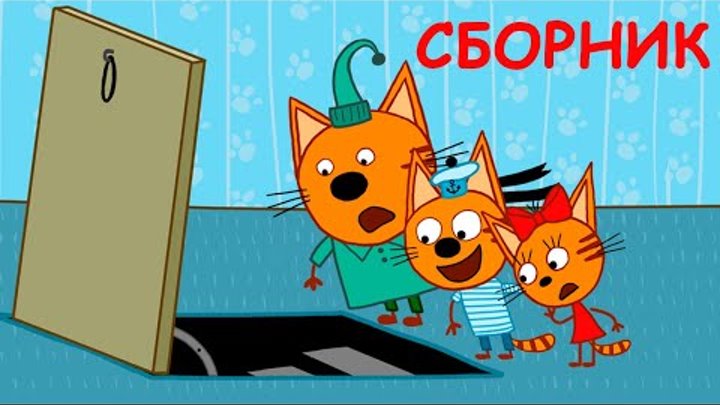 45:14
45:14
2020-04-22 20:10
 12:26:36
2025-11-14 19:42
 1:54:23
2025-01-18 20:05
 1:49:28
2026-04-23 21:12
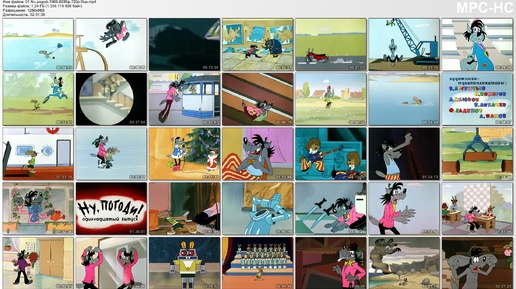 2:31:36
2024-12-06 21:59
2:10:31
2024-01-17 17:34
 7:04
7:04
2018-07-11 11:26
 5:38
5:38
2023-12-25 15:26
2024-06-25 00:21
 2:17:36
2025-10-08 08:17
 1:47:25
2025-11-27 03:58
0/0