

 3:08
3:08
2026-07-02 00:49
 16:53
16:53
16:53
2024-02-18 06:27
 27:01
27:01
27:01
2026-08-12 18:00
 8:00
8:00
8:00
2023-07-01 11:31
 1:59
1:59
1:59
2026-06-26 01:41
 1:23:56
1:23:56
2026-07-06 01:24
 2:26:11
2:26:11
2023-12-29 12:56
 39:15
39:15
39:15
2026-08-03 13:13
 1:19:07
1:19:07
2026-07-06 17:10
 2:06:56
2:06:56
2024-01-24 16:36
 2:53:12
2:53:12
2024-04-08 14:56
 1:01:29
1:01:29
2023-12-23 13:49
 51:15
51:15
51:15
2025-11-01 21:32
 3:36:41
3:36:41
2026-08-07 23:35
 2:45:36
2:45:36
2026-07-22 15:26
 22:04
22:04
22:04
2026-08-11 13:54
 1:36:26
1:36:26
2026-08-12 08:13
 57:13
57:13
![Рустам Нахушев - Жизнь как будто хороша (Премьера клипа 2026)]() 3:08
3:08
![FRAME THE X(프레임더엑스) NO EXIT]() 3:22
3:22
![Рустам Нахушев - Скажи мне да (Премьера клипа 2026)]() 2:59
2:59
![TREASURE - IF I DANCE PERFORMANCE VIDEO]() 3:15
3:15
![Enrasta - Бали (Премьера клипа 2026)]() 3:25
3:25
![에이스 (ACE) - Bonita]() 2:49
2:49
![LUNA5Y - Cursed]() 5:00
5:00
![Олег Семенов - Попутчица (Премьера клипа 2026)]() 3:00
3:00
![Светлана Ларионова - Разбитая луна (Премьера клипа 2026)]() 3:52
3:52
![ATEEZ - BAD]() 3:45
3:45
![RIIZE - Do Your Dance]() 3:09
3:09
![TREASURE - IF I]() 3:08
3:08
![NOXEN – Addicted To You (Official Lyric Video)]() 3:40
3:40
![Фара Ночи - Богиня красоты (Премьера клипа 2026)]() 2:01
2:01
![Фара Ночи — Не буди меня😴❤️ Премьера клипа 2026 (Поп, Русская музыка)]() 2:49
2:49
![𝗩𝟴 - GirlsNBoys Official Visualizer]() 2:18
2:18
![Фара Ночи — Чёрный Порш🔥 (Премьера клипа 2026, Поп, Hip Hop)]() 3:09
3:09
![Рейсан Магомедкеримов - На рахате (Премьера клипа 2026)]() 2:44
2:44
![NYUSHA - Полароид (Премьера клипа 2026)]() 2:22
2:22
![김준수(XIA) - GRAVITY]() 3:14
3:14
![Грация | La grazia (2025)]() 2:12:09
2:12:09
![Пассажир (2026).mp4]() 1:34:08
1:34:08
![72 часа | 72 Hours (2026)]() 1:45:19
1:45:19
![Гражданин мститель | Citizen Vigilante (2026)]() 1:29:06
1:29:06
![История игрушек 5 | Toy Story 5 (2026)]() 1:40:14
1:40:14
![Пропеллер: Ночной рейс в один конец | Propeller: One-Way Night Coach (2026)]() 1:00:24
1:00:24
![Скучаю по тебе, люблю тебя | Miss You, Love You (2026)]() 1:37:22
1:37:22
![Глубокие воды | Deep Water (2026)]() 1:46:30
1:46:30
![GOAT: Мечтай по-крупному | GOAT (2026)]() 1:39:46
1:39:46
![Властелины вселенной | Masters of the Universe (2026)]() 2:20:29
2:20:29
![Напоминание о нём | Reminders of Him (2026)]() 1:54:16
1:54:16
![Снова и снова | Redux Redux (2025)]() 1:49:04
1:49:04
![Провод мертвеца | Dead Man's Wire (2025)]() 1:45:33
1:45:33
![Каролина Кэролайн | Carolina Caroline (2025)]() 1:46:53
1:46:53
![Хокум | Hokum (2026)]() 1:47:20
1:47:20
![Вторая фаза Marvel: Железный человек 3 | Тор 2 | Первый мститель: Другая война | Стражи Галактики | Эра Альтрона | Чел-муравей]() 12:40:38
12:40:38
![Энола Холмс 3 | Enola Holmes 3 (2026)]() 1:48:08
1:48:08
![Мечты | Dreams (2025)]() 1:38:08
1:38:08
![Первая фаза Marvel: Железный человек | Невероятный Халк | Железный человек 2 | Тор | Первый мститель | Мстители]() 12:04:36
12:04:36
![Братик | Little Brother (2026)]() 1:40:23
1:40:23
![Сборники «Приключения Пети и Волка»]() 4:47:11
4:47:11
![Кэрри и Суперкола]() 1:11
1:11
![Супер Крылья. Суперкоманда и мир динозавров]() 0:45
0:45
![Корги по имени Моко. Защитники планеты]() 4:33
4:33
![Паровозик Титипо]() 13:42
13:42
![Майло]() 0:25
0:25
![Отряд А. Игрушки-спасатели]() 13:06
13:06
![Лудлвилль]() 7:05
7:05
![Зебророжки]() 0:30
0:30
![Команда Дино Сезон 2]() 12:31
12:31
![Мультфильмы военных лет | Специальный проект к 80-летию Победы]() 7:20
7:20
![Минифорс. Зверотроны]() 1:00
1:00
![МиниФорс]() 0:00
0:00
![Монсики]() 6:30
6:30
![Киддеты]() 0:41
0:41
![Псэмми. Пять детей и волшебство Сезон 1]() 12:17
12:17
![Шахерезада. Нерассказанные истории Сезон 1]() 23:53
23:53
![Синдбад и семь галактик Сезон 1]() 10:23
10:23
![Пиратская школа]() 11:06
11:06
![Кэрри и Супер Кола]() 1:08
1:08
![Смешарики (большой сборник)]() 3:25:27
3:25:27
![Зверополис | Zootopia (2016)]() 1:48:48
1:48:48
![Дьявол носит Prada 2 | The Devil Wears Prada 2 (2026)]() 1:51:51
1:51:51
![Малыш. / 2026./ Россия / Боевик Драма Война]() 1:49:28
1:49:28
![Свои. Баллада о войне - 2025]() 1:29:27
1:29:27
![Три Кота 🐱 Сборник серий подряд | Смотреть онлайн развивающие мультики и игры для детей и малышей]() 3:16:51
3:16:51
![Дискотека 80-х 90-х Сборник видеоклипов (продолжение)]() 1:16:25
1:16:25
![Антиреспект - Тишины хочу]() 4:33
4:33
![Мир в огне (все серии) 4K]() 12:26:36
12:26:36
![Давид | David (2025)]() 1:49:18
1:49:18
![Домовёнок Кузя]() 1:29:32
1:29:32
![Сваты 1 сезон (сериал, 2008)]() 2:17:36
2:17:36
![Рыцарь семи королевств. Все серии]() 3:28:06
3:28:06
![_*ДискотекА 80-90х ВиДео АлЬбом Лучшие.*_]() 2:40:60
2:40:60
![Бандитский Петербург 1-2-3 (сериал 2000-2001) драма, мелодрама, криминал]() 19:25:52
19:25:52
![КЛИПЫ 90х ⭐Русский Сборник видеоклипов]() 2:54:39
2:54:39
![Форсаж 9 | F9 (2021)]() 2:22:56
2:22:56
![мультфильм «Ну, погоди!» (1-16 серии)]() 2:31:36
2:31:36
![Кей-поп-охотницы на демонов | KPop Demon Hunters (2025)]() 1:39:41
1:39:41
![Барбоскины 1-30]() 2:21:36
2:21:36
57:13

Скачать Видео с Рутуба по ссылке
| 848x480 | ||
| 1280x720 |
 3:08
3:08
2026-06-21 19:45
 3:22
3:22
2026-05-30 06:00
 2:59
2:59
2026-07-09 15:02
2026-06-05 18:50
 3:25
3:25
2026-07-17 08:28
2026-05-28 18:08
2026-06-05 16:00
 3:00
3:00
2026-05-26 11:26
 3:52
3:52
2026-06-17 11:05
 3:45
3:45
2026-06-26 08:00
2026-06-15 20:08
 3:08
3:08
2026-06-01 16:00
2026-05-28 06:08
 2:01
2:01
2026-06-09 19:08
 2:49
2:49
2026-08-06 12:30
 2:18
2:18
2026-07-06 18:00
 3:09
3:09
2026-07-29 14:25
 2:44
2:44
2026-06-02 12:46
 2:22
2:22
2026-06-14 11:22
2026-06-05 18:00
0/0
 2:12:09
2026-06-17 13:01
 1:34:08
2026-07-22 00:27
 1:45:19
2026-07-27 13:15
 1:29:06
2026-07-01 12:52
 1:40:14
2026-07-02 16:31
 1:00:24
2026-06-03 11:48
 1:37:22
2026-07-07 18:34
 1:46:30
2026-06-21 22:48
 1:39:46
2026-06-01 17:19
 2:20:29
2026-06-21 22:48
 1:54:16
2026-05-28 20:15
 1:49:04
2026-07-07 18:34
 1:45:33
2026-07-07 19:02
 1:46:53
2026-07-01 12:52
 1:47:20
2026-06-04 13:05
 12:40:38
2026-08-04 23:30
 1:48:08
2026-07-03 12:24
 1:38:08
2026-07-07 18:34
 12:04:36
2026-08-03 08:15
 1:40:23
2026-07-01 12:52
0/0
 4:47:11
2025-10-31 17:33
 1:11
1:11
2026-05-07 16:33
 0:45
0:45
2026-07-22 17:59
 4:33
4:33
2024-12-17 16:56
 13:42
13:42
2024-11-28 14:12
 0:25
0:25
2026-04-10 13:19
 13:06
13:06
2024-11-28 16:30
 7:05
7:05
2025-12-30 20:49
 0:30
0:30
2026-07-24 12:10
2021-09-22 22:40
 7:20
7:20
2025-05-03 12:34
 1:00
1:00
2026-07-17 13:03
 0:00
0:00
1970-01-01 03:00
 6:30
6:30
2022-03-29 19:16
 0:41
0:41
2026-05-07 15:39
2021-09-22 22:23
2021-09-22 23:25
2021-09-22 23:09
 11:06
11:06
2022-04-01 15:56
 1:08
1:08
2026-05-18 16:32
0/0
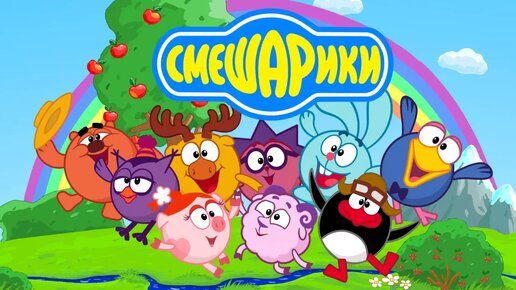 3:25:27
2025-01-24 05:04
 1:48:48
2024-12-16 19:01
 1:51:51
2026-05-06 10:53
 1:49:28
2026-04-23 21:12
 1:29:27
2026-05-11 08:37
 3:16:51
2025-10-03 19:48
 1:16:25
2022-09-19 10:59
 4:33
4:33
2019-12-02 21:15
 12:26:36
2025-11-14 19:42
 1:49:18
2026-01-29 11:25
 1:29:32
2025-03-15 20:49
 2:17:36
2025-10-08 08:17
 3:28:06
2026-02-24 11:12
 2:40:60
2024-03-18 17:25
 19:25:52
2026-06-07 09:12
 2:54:39
2022-03-11 11:17
 2:22:56
2023-04-25 23:06
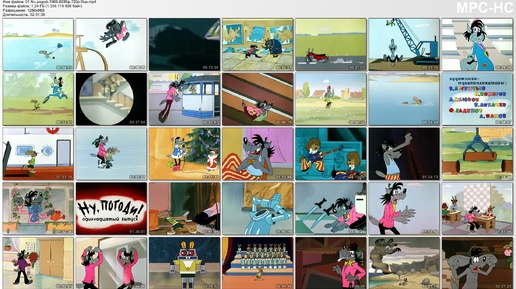 2:31:36
2024-12-06 21:59
 1:39:41
2025-10-29 16:30
 2:21:36
2024-12-16 20:15
0/0