Восстановление флешки и диска БЕЗ ПРОГРАММ — 2 способа | AdsPower

НастройкиН
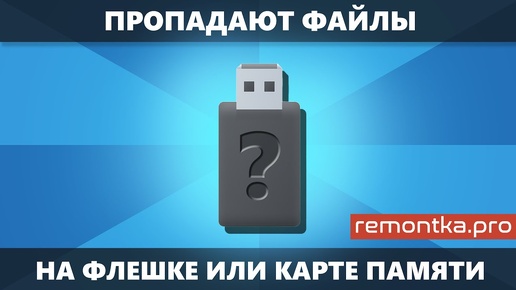
Флешка перестала нормально работать, Windows предлагает её отформатировать или накопитель определяется как RAW? Не спешите его выбрасывать. В этом видео покажу 2 способа восстановить работоспособность флешки или диска средствами самой Windows — без сторонних программ. Первый способ использует встроенную утилиту CHKDSK и позволяет проверить файловую систему и исправить найденные ошибки с сохранением данных. Второй способ использует DiskPart. Он полностью очищает накопитель, создаёт новую структуру разделов, форматирует его и подготавливает к дальнейшему использованию. ВАЖНО: при использовании DiskPart все данные на выбранном накопителе будут удалены. Эти способы могут помочь, если: • Windows предлагает отформатировать флешку или диск; • накопитель отображается как RAW; • появились ошибки файловой системы; • файлы на накопителе перестали открываться; • флешка или диск определяется некорректно; • необходимо полностью очистить накопитель и заново подготовить его к работе. Способы подходят для Windows 7, Windows 8, Windows 10 и Windows 11. Можно работать с разными типами накопителей: • USB-флешки; • карты памяти; • HDD; • SSD. При этом команды Windows не смогут исправить серьёзную физическую неисправность накопителя. Если диск вообще не определяется компьютером, постоянно отключается или имеет физические повреждения, может потребоваться диагностика или замена устройства. КОМАНДЫ ИЗ ВИДЕО 1. CHKDSK — проверка и исправление ошибок chkdsk G: /f /r Букву G: замените на букву...
 7:26
7:26
![ТОП—5. Лучшие USB флешки [Flash накопители]. Рейтинг 2025 года!](https://avatars.dzeninfra.ru/get-zen_doc/271828/pub_67bb42c80e8285687a28dd7c_67bb42c80e8285687a28dd7d/smart_crop_516x290)