

 1:12
1:12
2023-09-10 15:56
 3:57:45
3:57:45
2024-12-23 03:29
 47:12
47:12
47:12
2025-12-27 18:00
 1:46:26
1:46:26
2026-06-19 13:44
 1:09:14
1:09:14
2026-06-03 20:00
 1:30:49
1:30:49
2025-06-01 18:00
 49:08
49:08
49:08
2025-11-03 06:50
 2:25:59
2:25:59
2026-06-15 14:39
 2:46:57
2:46:57
2026-06-19 22:40
 53:05
53:05
53:05
2026-06-19 03:46
 2:44:12
2:44:12
2026-06-16 21:00
 1:35:41
1:35:41
2024-01-02 15:00
 1:44:41
1:44:41
2024-02-09 20:26
 57:13
57:13
57:13
2025-10-30 20:24
 1:40:01
1:40:01
2026-05-28 16:01
 1:35:25
1:35:25
2026-04-26 20:10
 1:08:54
1:08:54
2026-06-08 16:49
 2:24:39
![Tural Everest - Отравляешь ядом (Премьера клипа 2026)]() 2:26
2:26
![NYUSHA - Полароид (Премьера клипа 2026)]() 2:22
2:22
![Юлия Имранова - Держи меня за руку (Премьера клипа 2026)]() 3:30
3:30
![Руслан Добрый - Итальянка (Премьера клипа 2026)]() 2:14
2:14
![Гоша Куценко, Юлия Пак - Твоя я (Премьера клипа 2026)]() 4:01
4:01
![Ярослав Леонов - Майская роза (Премьера клипа 2026)]() 3:14
3:14
![SEREBRO - Мало огня (Премьера клипа 2026)]() 1:52
1:52
![Люся Чеботина - По барабану (Премьера клипа 2026)]() 3:16
3:16
![Xhensila – Gjuma (Official Video 2026)]() 2:18
2:18
![Артур Халатов - Покайфуем (Премьера клипа 2026)]() 3:40
3:40
![Джатдай - Болит моя душа (Премьера клипа 2026)]() 2:14
2:14
![Светлана Ларионова - Разбитая луна (Премьера клипа 2026)]() 3:52
3:52
![Рустам Батербиев - Обернись (Премьера клипа 2026)]() 2:47
2:47
![Соня Белькевич, КРЕСТОВ - Станцуем (Премьера клипа 2026)]() 3:25
3:25
![KIDA - MENIME (Official Video 2026)]() 2:44
2:44
![Руслан Шанов, Amina T - Не верну я (Премьера клипа 2026)]() 2:31
2:31
![Ислам Итляшев - Сердце (Премьера клипа 2026)]() 3:10
3:10
![Arujan - Koz tiydime (Премьера клипа 2026)]() 3:24
3:24
![Стас Михайлов, Люся Чеботина - Обнимай (Премьера клипа 2026)]() 3:40
3:40
![Альберт Эркенов - По привычке (Премьера клипа 2026)]() 2:54
2:54
![Мать Мария | Mother Mary (2026)]() 1:51:42
1:51:42
![Нескромные | Splitsville (2025)]() 1:44:43
1:44:43
![Сестра | Siseuteo (2026)]() 1:26:45
1:26:45
![Пицца фильм | Pizza Movie (2026)]() 1:37:12
1:37:12
![Джек Райан: Призрачная война | Jack Ryan: Ghost War (2026)]() 1:46:53
1:46:53
![Супер Марио: Галактическое кино | The Super Mario Galaxy Movie (2026)]() 1:38:18
1:38:18
![Невеста! | The Bride! (2026)]() 2:06:44
2:06:44
![Полный такос | Operation Taco Gary's (2026)]() 1:26:14
1:26:14
![Они придут за тобой | They Will Kill You (2026)]() 1:35:38
1:35:38
![Свадьба лучшего друга | My Best Friend's Wedding (1997)]() 1:44:58
1:44:58
![Компаньон | Companion (2025)]() 1:37:08
1:37:08
![Майк и Ник и Ник и Элис | Mike & Nick & Nick & Alice (2026)]() 1:47:10
1:47:10
![Тайны моей сестры | My Sister's Bones (2026)]() 1:21:23
1:21:23
![Мортал Комбат 2 | Mortal Kombat II (2026)]() 1:46:02
1:46:02
![Мумия | The Mummy (2026)]() 2:15:22
2:15:22
![Острые козырьки: Бессмертный человек | Peaky Blinders: The Immortal Man (2026)]() 1:54:08
1:54:08
![Холостяк в Италии | Solo Mio (2026)]() 1:36:37
1:36:37
![Трон: Арес | Tron: Ares (2025)]() 1:52:27
1:52:27
![Напоминание о нём | Reminders of Him (2026)]() 1:54:16
1:54:16
![Частная жизнь | Vie privée (2025)]() 1:47:21
1:47:21
![Паровозик Титипо]() 13:42
13:42
![Неодети]() 11:27
11:27
![Мия и Коди]() 0:12
0:12
![Пластилинки]() 25:31
25:31
![Пакман в мире привидений]() 21:37
21:37
![Поймай Тинипин! Королевство эмоций]() 12:24
12:24
![Майло]() 0:25
0:25
![Кадеты Баданаму Сезон 1]() 11:50
11:50
![Сборники «Зебра в клеточку»]() 45:30
45:30
![МегаМен: Полный заряд Сезон 1]() 10:42
10:42
![Монсики]() 6:30
6:30
![Рэй и пожарный патруль Сезон 1]() 13:27
13:27
![Чемпионы]() 7:15
7:15
![Пип и Альба. Приключения в Соленой Бухте! Сезон 1]() 11:02
11:02
![Полли Покет Сезон 1]() 21:30
21:30
![МиниФорс]() 0:00
0:00
![Космический рейнджер Роджер Сезон 1]() 11:32
11:32
![Хвостатые песенки]() 7:00
7:00
![Енотки]() 7:08
7:08
![Новое ПРОСТОКВАШИНО]() 6:30
6:30
![Три Кота | Сборник домашних приключений | Мультфильмы для детей]() 45:14
45:14
![Сборник На Кухне | Уральские Пельмени]() 1:30:27
1:30:27
![Сборник Синий Трактор]() 57:36
57:36
![Форсаж 6 | Furious 6 (2013)]() 2:11:07
2:11:07
![Лунтик | Танцы 💃💃💃 Сборник мультиков для детей]() 46:30
46:30
![Jazzdauren - Дарите женщинам цветы]() 3:09
3:09
![Бандитский Петербург. Все серии подряд. 60fps]() 66:54:01
66:54:01
![Инна Вальтер - Дымом лечилась (Исповедь хулиганки)]() 7:04
7:04
![ТОП ЛУЧШИХ КЛИПОВ ШАНСОНА - Слушать шансон лучшее.]() 3:48:45
3:48:45
![Мир в огне (все серии) 4K]() 12:26:36
12:26:36
![Буба - Все серии]() 3:06:34
3:06:34
![Маша и Медведь. Серия 1. Первая встреча]() 6:36
6:36
![Антиреспект - Тишины хочу]() 4:33
4:33
![Малыш. / 2026./ Россия / Боевик Драма Война]() 1:49:28
1:49:28
![Дьявол носит Prada | The Devil Wears Prada (2006)]() 1:49:29
1:49:29
![Дьявол носит Prada 2 | The Devil Wears Prada 2 (2026)]() 1:51:51
1:51:51
![Спартак: Дом Ашура. 1 сезон, 1 серия]() 58:27
58:27
![Bakhtin - Целовала (Премьера клипа 2023)]() 3:16
3:16
![Лучшие в Аду (2022)]() 1:49:08
1:49:08
![Смешарики (большой сборник)]() 3:25:27
3:25:27
2:24:39

Скачать Видео с Рутуба по ссылке
| 256x144 | ||
| 640x360 | ||
| 1280x720 | ||
| 1920x1080 |
 2:26
2:26
2026-05-28 13:22
 2:22
2:22
2026-06-14 11:22
 3:30
3:30
2026-05-26 11:32
 2:14
2:14
2026-05-24 15:19
 4:01
4:01
2026-05-21 11:24
 3:14
3:14
2026-05-02 00:31
 1:52
1:52
2026-05-15 13:19
 3:16
3:16
2026-06-04 09:46
 2:18
2:18
2026-05-10 12:39
 3:40
3:40
2026-05-16 13:14
 2:14
2:14
2026-05-10 15:00
 3:52
3:52
2026-06-17 11:05
 2:47
2:47
2026-05-26 11:05
 3:25
3:25
2026-04-30 11:44
 2:44
2:44
2026-05-10 12:47
 2:31
2:31
2026-05-16 13:10
 3:10
3:10
2026-06-14 11:29
 3:24
3:24
2026-05-16 13:20
 3:40
3:40
2026-05-16 13:00
 2:54
2:54
2026-04-29 11:48
0/0
 1:51:42
2026-05-26 13:06
 1:44:43
2026-04-09 22:40
 1:26:45
2026-03-27 13:34
 1:37:12
2026-04-06 12:20
 1:46:53
2026-05-26 12:53
 1:38:18
2026-05-12 16:55
 2:06:44
2026-04-22 11:21
 1:26:14
2026-04-07 11:13
 1:35:38
2026-05-20 08:37
 1:44:58
2026-06-01 17:17
 1:37:08
2026-05-07 15:10
 1:47:10
2026-04-03 12:10
 1:21:23
2026-05-28 20:15
 1:46:02
2026-05-18 11:14
 2:15:22
2026-05-21 11:56
 1:54:08
2026-03-21 11:57
 1:36:37
2026-06-17 13:01
 1:52:27
2026-05-20 08:38
 1:54:16
2026-05-28 20:15
 1:47:21
2026-04-09 22:40
0/0
 13:42
13:42
2024-11-28 14:12
 11:27
11:27
2025-10-10 18:25
 0:12
0:12
2026-04-10 14:28
 25:31
25:31
2022-04-01 14:30
 21:37
21:37
2024-11-28 17:35
 12:24
12:24
2024-11-27 13:24
 0:25
0:25
2026-04-10 13:19
2021-09-22 21:17
 45:30
45:30
2025-12-11 18:53
2021-09-22 21:43
 6:30
6:30
2022-03-29 19:16
2021-09-22 23:51
 7:15
7:15
2026-06-09 12:30
2021-09-22 23:36
2021-09-22 23:09
 0:00
0:00
2026-06-20 03:54
2021-09-22 21:49
 7:00
7:00
2025-06-01 11:15
 7:08
7:08
2025-12-30 21:34
 6:30
6:30
2018-04-03 10:35
0/0
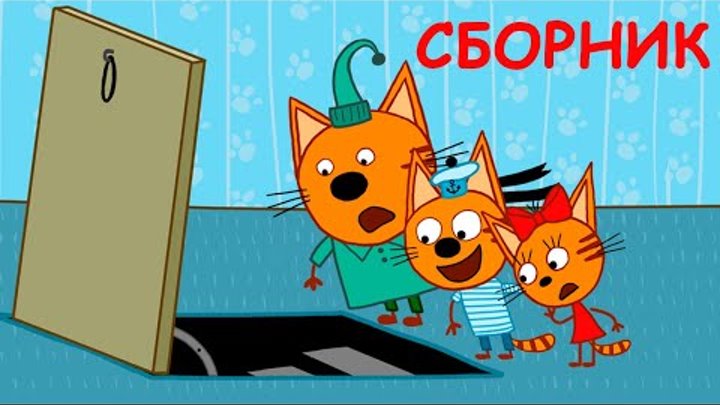 45:14
45:14
2020-04-22 20:10
 1:30:27
2025-04-04 18:26
 57:36
57:36
2024-11-13 13:06
 2:11:07
2023-04-25 22:52
 46:30
46:30
2024-08-05 22:22
 3:09
3:09
2024-05-30 14:13
2023-05-15 17:30
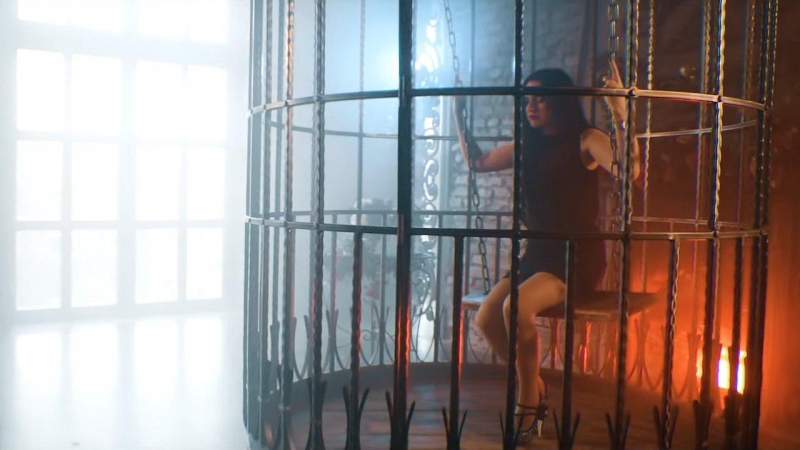 7:04
7:04
2018-07-11 11:26
2026-02-02 14:57
 12:26:36
2025-11-14 19:42
 3:06:34
2024-10-24 16:05
2015-02-06 15:18
 4:33
4:33
2019-12-02 21:15
 1:49:28
2026-04-23 21:12
 1:49:29
2023-04-27 15:40
 1:51:51
2026-05-06 10:53
 58:27
58:27
2025-12-08 12:06
 3:16
3:16
2023-10-13 14:26
 1:49:08
2022-10-20 11:01
 3:25:27
2025-01-24 05:04
0/0