

 57:13
57:13
2025-10-30 20:24
 2:27:53
2:27:53
2026-08-16 10:58
 3:05:21
3:05:21
2023-01-04 07:12
 1:11:04
1:11:04
2026-08-16 13:21
 35:57
35:57
35:57
2026-08-16 21:44
 2:29:22
2:29:22
2023-09-26 19:42
 1:42:26
1:42:26
2024-04-05 09:00
 2:21:03
2:21:03
МИРОВОЙ РЕКОРД ПО КОЛИЧЕСТВУ СКРАПА на РЫБАЛКЕ! МЕГАЗАВОД 2! 100 000 СКРАПА В ДЕНЬ в Rust/Раст - ТСР
2026-08-14 16:53
 1:06:11
1:06:11
2026-08-16 22:54
 2:45:36
2:45:36
2026-07-22 15:26
 2:28:12
2:28:12
2025-06-19 15:00
 1:06:32
1:06:32
2026-08-16 03:59
 3:25:59
3:25:59
2026-04-14 20:01
 2:07:28
2:07:28
2026-05-27 12:46
 1:22:43
1:22:43
2026-08-14 10:00
 2:13:29
2:13:29
2024-01-05 16:43
 51:15
51:15
51:15
2025-11-01 21:32
 1:01:14
![김준수(XIA) - GRAVITY]() 3:14
3:14
![Бахтавар - Бизнес Леди (Премьера клипа 2026)]() 2:28
2:28
![ХАННА - Танцуй (Премьера 2026)]() 3:17
3:17
![ATEEZ - BAD]() 3:45
3:45
![Фара Ночи - Богиня красоты (Премьера клипа 2026)]() 2:01
2:01
![YEONJUN - Ice Cream]() 2:42
2:42
![Фара Ночи — Богиня моря (Новый клип 2026, Official Music Video)]() 2:55
2:55
![TREASURE - IF I]() 3:08
3:08
![Рустам Нахушев - Скажи мне да (Премьера клипа 2026)]() 2:59
2:59
![Ислам Итляшев - На руках (Премьера клипа 2026)]() 3:02
3:02
![LUNA5Y - Cursed]() 5:00
5:00
![Светлана Ларионова - Разбитая луна (Премьера клипа 2026)]() 3:52
3:52
![Ислам Итляшев - Я искал (Премьера клипа 2026)]() 3:04
3:04
![Eric Nam - Miss Me More]() 2:53
2:53
![Фара Ночи - В плену (Премьера клипа 2026)]() 2:39
2:39
![INNA - Wizz Away (Official Video 2026)]() 2:14
2:14
![Фара Ночи — Богиня моря (Не голос, а чудо! Вот это тембр! Премьера клипа 2026)]() 2:55
2:55
![𝗩𝟴 - GirlsNBoys Official Visualizer]() 2:18
2:18
![Enrasta - Бейби ту найт (Премьера клипа 2026)]() 2:44
2:44
![ARTEE - Моя красивая (Премьера клипа 2026)]() 1:52
1:52
![Человек-паук: Вдали от дома | Spider-Man: Far from Home (2019)]() 2:09:28
2:09:28
![Динк | The Dink (2026)]() 1:42:56
1:42:56
![Тор: Любовь и гром | Thor: Love and Thunder (2022)]() 2:01:07
2:01:07
![Зловещие мертвецы: Пекло | Evil Dead Burn (2026)]() 1:50:35
1:50:35
![Капитан Марвел | Captain Marvel (2019)]() 2:03:45
2:03:45
![Человек-муравей и Оса: Квантомания | Ant-Man and the Wasp: Quantumania (2023)]() 2:04:39
2:04:39
![Последний дом | The Last House (2026)]() 1:52:15
1:52:15
![Капитан Марвел 2 | The Marvels (2023)]() 1:44:43
1:44:43
![Тор | Thor (2011)]() 1:50:10
1:50:10
![Шан-Чи и легенда десяти колец | Shang-Chi and the Legend of the Ten Rings (2021)]() 2:12:24
2:12:24
![Капитан Америка Новый мир | Captain America: Brave New World (2025)]() 1:58:30
1:58:30
![Человек-паук: Новый день | Spider-Man: Brand New Day (2026)]() 2:20:38
2:20:38
![Чёрная Пантера | Black Panther (2018)]() 2:14:34
2:14:34
![Супергёрл | Supergirl (2026)]() 1:48:08
1:48:08
![Чёрная Пантера: Ваканда навеки | Black Panther: Wakanda Forever (2022)]() 2:41:22
2:41:22
![Первый мститель: Противостояние | Captain America: Civil War (2016)]() 2:27:44
2:27:44
![Железный человек | Iron Man (2008)]() 2:06:05
2:06:05
![Громовержцы* | Thunderbolts* (2025)]() 2:06:55
2:06:55
![Первый мститель: Другая война | Captain America: The Winter Soldier (2014)]() 2:16:20
2:16:20
![Железный человек 2 | Iron Man 2 (2010)]() 2:04:40
2:04:40
![МиниФорс Сезон 1]() 13:12
13:12
![Пиратская школа]() 11:06
11:06
![Карли – искательница приключений. Ключ к спасению]() 1:30
1:30
![Зебра в клеточку]() 6:30
6:30
![Пластилинки]() 25:31
25:31
![Корги по имени Моко. Новый питомец]() 3:28
3:28
![Чебурашка]() 7:00
7:00
![Стражи Вселенной]() 1:04
1:04
![Шахерезада. Нерассказанные истории Сезон 1]() 23:53
23:53
![Мия и Коди]() 0:12
0:12
![Новогодние мультики – Союзмультфильм]() 7:04
7:04
![Сборники «Простоквашино»]() 2:55:17
2:55:17
![Панда и петушок Лука]() 12:12
12:12
![Ну, погоди! Каникулы]() 7:09
7:09
![Новое ПРОСТОКВАШИНО]() 6:30
6:30
![Хвостатые песенки]() 7:00
7:00
![Неодети]() 11:27
11:27
![Папа Супергерой Сезон 1]() 4:28
4:28
![Салон дядюшки Брэда]() 1:02
1:02
![Простоквашино]() 6:30
6:30
![Давид | David (2025)]() 1:49:18
1:49:18
![Фара Ночи - Богиня красоты (Премьера клипа 2026)]() 2:01
2:01
![Рыцарь семи королевств. Все серии]() 3:28:06
3:28:06
![Дьявол носит Prada 2 | The Devil Wears Prada 2 (2026)]() 1:51:51
1:51:51
![Барбоскины. Сезон 1. Серия 1. Пчёлка]() 5:38
5:38
![Сборник На Кухне | Уральские Пельмени]() 1:30:27
1:30:27
![50 клипов шансона]() 3:12:53
3:12:53
![Клипы 90-х. Русский сборник хитов]() 1:29:27
1:29:27
![КАМИН 4К 🔥 FIREPLACE 4K | Звуки камина и Треск огня]() 2:00:00
2:00:00
![Три Кота | Сборник домашних приключений | Мультфильмы для детей]() 45:14
45:14
![_*ДискотекА 80-90х ВиДео АлЬбом Лучшие.*_]() 2:40:60
2:40:60
![Алдан (2025)]() 1:38:04
1:38:04
![Сборник Новогодняя Десятка - Уральские Пельмени]() 1:19:08
1:19:08
![Лунтик | Танцы 💃💃💃 Сборник мультиков для детей]() 46:30
46:30
![Аватар: Путь воды (2022)]() 3:12:39
3:12:39
![Ми–Ми–Мишки 💫 Звездная история 🙃 Все серии ✨ Мультики для детей]() 2:10:31
2:10:31
![Зверополис 2 | Zootopia 2 (2025)]() 1:47:36
1:47:36
![Антиреспект - Тишины хочу]() 4:33
4:33
![Зверополис | Zootopia (2016)]() 1:48:48
1:48:48
![🚀 ТОП Музыка 2026: Хиты на Все Времена! 🎵 Твои Любимые Исполнители 💎]() 2:48:18
2:48:18
1:01:14

Скачать Видео с Рутуба по ссылке
| 256x144 | ||
| 424x240 | ||
| 640x360 | ||
| 848x480 | ||
| 1280x720 |
2026-06-05 18:00
 2:28
2:28
2026-06-11 11:23
2026-06-14 11:27
 3:45
3:45
2026-06-26 08:00
 2:01
2:01
2026-06-09 19:08
 2:42
2:42
2026-07-10 18:00
 2:55
2:55
2026-07-12 14:18
 3:08
3:08
2026-06-01 16:00
 2:59
2:59
2026-07-09 15:02
 3:02
3:02
2026-06-04 09:55
2026-06-05 16:00
 3:52
3:52
2026-06-17 11:05
 3:04
3:04
2026-08-14 17:18
 2:53
2:53
2026-06-05 16:28
 2:39
2:39
2026-06-23 22:12
 2:14
2:14
2026-06-14 11:15
 2:55
2:55
2026-07-27 13:23
 2:18
2:18
2026-07-06 18:00
 2:44
2:44
2026-06-21 19:48
 1:52
1:52
2026-06-04 09:59
0/0
 2:09:28
2026-08-13 16:49
 1:42:56
2026-07-28 12:33
 2:01:07
2026-08-13 16:50
 1:50:35
2026-08-15 00:00
 2:03:45
2026-08-13 16:49
 2:04:39
2026-08-13 16:49
 1:52:15
2026-08-10 11:24
 1:44:43
2026-08-13 23:36
 1:50:10
2026-08-13 16:37
 2:12:24
2026-08-13 16:49
 1:58:30
2026-08-13 23:36
 2:20:38
2026-08-07 19:43
 2:14:34
2026-08-14 11:07
 1:48:08
2026-07-28 16:29
 2:41:22
2026-08-13 16:49
 2:27:44
2026-08-13 16:50
 2:06:05
2026-08-13 16:03
 2:06:55
2026-08-13 16:50
 2:16:20
2026-08-13 16:42
 2:04:40
2026-08-14 19:30
0/0
2021-09-23 00:15
 11:06
11:06
2022-04-01 15:56
 1:30
1:30
2026-07-24 11:54
 6:30
6:30
2022-03-31 13:09
 25:31
25:31
2022-04-01 14:30
 3:28
3:28
2025-01-09 17:01
 7:00
7:00
2026-08-01 09:58
 1:04
1:04
2026-04-14 12:27
2021-09-22 23:25
 0:12
0:12
2026-04-10 14:28
 7:04
7:04
2023-07-25 00:09
 2:55:17
2026-08-02 20:18
 12:12
12:12
2024-11-29 14:21
 7:09
7:09
2026-04-11 10:00
 6:30
6:30
2018-04-03 10:35
 7:00
7:00
2025-06-01 11:15
 11:27
11:27
2025-10-10 18:25
2021-09-22 21:52
 1:02
1:02
2026-05-07 16:57
 6:30
6:30
2022-03-30 13:57
0/0
 1:49:18
2026-01-29 11:25
 2:01
2:01
2026-06-09 19:08
 3:28:06
2026-02-24 11:12
 1:51:51
2026-05-06 10:53
 5:38
5:38
2023-12-25 15:26
 1:30:27
2025-04-04 18:26
 3:12:53
2022-12-22 16:10
 1:29:27
2024-01-12 11:40
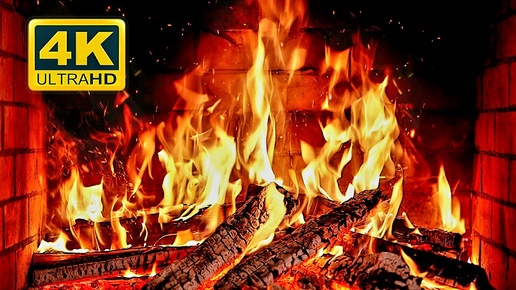 2:00:00
2024-12-19 00:00
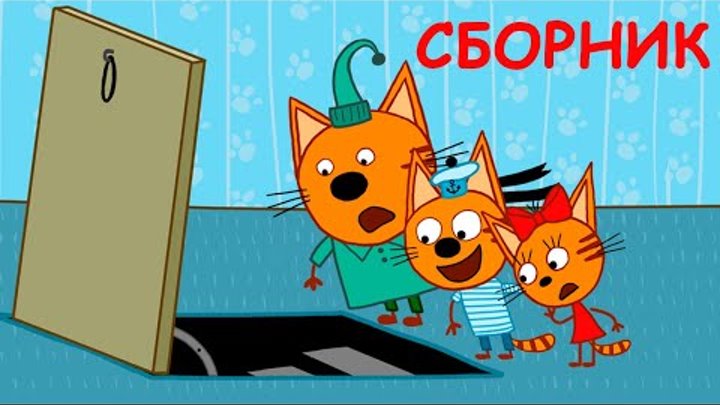 45:14
45:14
2020-04-22 20:10
 2:40:60
2024-03-18 17:25
 1:38:04
2026-03-26 23:45
 1:19:08
2026-01-01 13:59
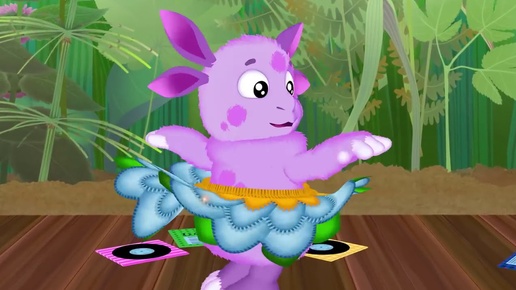 46:30
46:30
2024-08-05 22:22
 3:12:39
2025-06-17 19:00
 2:10:31
2024-01-17 17:34
 1:47:36
2025-12-25 17:49
 4:33
4:33
2019-12-02 21:15
 1:48:48
2024-12-16 19:01
 2:48:18
2026-04-24 09:34
0/0