

 1:26
1:26
2026-08-04 21:00
 1:38
1:38
1:38
2024-10-24 14:49
 3:01
3:01
3:01
2024-03-14 07:51
 32:03
32:03
32:03
2025-01-09 16:24
 1:56
1:56
1:56
2026-08-18 11:05
 2:24:32
2:24:32
2026-08-03 20:50
 3:33:49
3:33:49
2024-06-16 13:24
 2:45:36
2:45:36
2026-07-22 16:01
 2:26:29
2:26:29
2026-08-18 18:29
 3:31:03
3:31:03
2024-09-04 13:52
 1:33:24
1:33:24
2025-05-11 18:00
 1:29:42
1:29:42
2025-07-12 18:00
 57:13
57:13
57:13
2025-10-30 20:24
 3:49:39
3:49:39
2026-05-30 12:01
 3:36:41
3:36:41
2026-08-07 23:35
 2:09:25
2:09:25
2025-06-18 16:00
 2:36:56
2:36:56
2023-09-23 18:16
 1:34:14
![Юлия Имранова - Держи меня за руку (Премьера клипа 2026)]() 3:30
3:30
![Фара Ночи — Не буди меня😴❤️ Премьера клипа 2026 (Поп, Русская музыка)]() 2:49
2:49
![Фара Ночи — Богиня моря (Не голос, а чудо! Вот это тембр! Премьера клипа 2026)]() 2:55
2:55
![NYUSHA - Полароид (Премьера клипа 2026)]() 2:22
2:22
![Ислам Итляшев - Я искал (Премьера клипа 2026)]() 3:04
3:04
![BTS - Hooligan Performance Video]() 3:15
3:15
![Фара Ночи - В плену (Премьера клипа 2026)]() 2:39
2:39
![Misty - Летай (Премьера клипа 2026)]() 2:30
2:30
![Eric Nam - Miss Me More]() 2:53
2:53
![YEONJUN - Ice Cream]() 2:42
2:42
![Светлана Ларионова - Разбитая луна (Премьера клипа 2026)]() 3:52
3:52
![Мари Краймбрери – Давай не ждать]() 2:50
2:50
![Фара Ночи — Богиня моря (Новый клип 2026, Official Music Video)]() 2:55
2:55
![TREASURE - IF I]() 3:08
3:08
![Люся Чеботина - По барабану (Премьера клипа 2026)]() 3:16
3:16
![Enrasta - Бали (Премьера клипа 2026)]() 3:25
3:25
![Фати Царикаева - Доброе утро (Премьера клипа 2026)]() 2:42
2:42
![FRAME THE X(프레임더엑스) NO EXIT]() 3:22
3:22
![Рустам Нахушев - Скажи мне да (Премьера клипа 2026)]() 2:59
2:59
![Пропаганда - Танцевать (Премьера клипа 2026)]() 2:08
2:08
![Зловещие мертвецы: Пекло | Evil Dead Burn (2026)]() 1:50:35
1:50:35
![Капитан Марвел 2 | The Marvels (2023)]() 1:44:43
1:44:43
![Стражи Галактики. Часть 2 | Guardians of the Galaxy Vol. 2 (2017)]() 2:15:50
2:15:50
![Дэдпул и Росомаха | Deadpool & Wolverine (2024)]() 2:09:18
2:09:18
![Вечные | Eternals (2021)]() 2:36:20
2:36:20
![Приглашение | The Invite (2026)]() 1:47:11
1:47:11
![Супергёрл | Supergirl (2026)]() 1:48:08
1:48:08
![Первый мститель | Captain America: The First Avenger (2011)]() 1:59:17
1:59:17
![Тор: Рагнарёк | Thor: Ragnarok (2017)]() 2:10:31
2:10:31
![Железный человек | Iron Man (2008)]() 2:06:05
2:06:05
![Человек-паук: Нет пути домой | Spider-Man: No Way Home (2021)]() 2:28:14
2:28:14
![Моана | Moana (2026)]() 1:45:49
1:45:49
![Чёрная Вдова | Black Widow (2021)]() 2:14:39
2:14:39
![Смерть Робин Гуда | The Death of Robin Hood(2026)]() 2:01:58
2:01:58
![Тор | Thor (2011)]() 1:50:10
1:50:10
![Стражи Галактики. Часть 3 | Guardians of the Galaxy Vol. 3 (2023)]() 2:30:06
2:30:06
![Мстители | Avengers (2012)]() 2:22:59
2:22:59
![Железный человек 3 | Iron Man Three (2013)]() 2:10:37
2:10:37
![Стражи Галактики | Guardians of the Galaxy (2014)]() 2:00:53
2:00:53
![Чёрная Пантера | Black Panther (2018)]() 2:14:34
2:14:34
![Роботы-пожарные]() 12:31
12:31
![Чуч-Мяуч]() 7:04
7:04
![Агент 203]() 21:08
21:08
![МиниФорс]() 0:00
0:00
![Паровозик Титипо]() 13:42
13:42
![Хвостатые песенки]() 7:00
7:00
![Оранжевая корова]() 6:30
6:30
![Отряд А. Игрушки-спасатели]() 13:06
13:06
![Зебра в клеточку]() 6:30
6:30
![Псэмми. Пять детей и волшебство Сезон 1]() 12:17
12:17
![Кэрри и Суперкола]() 1:11
1:11
![Салон дядюшки Брэда]() 1:02
1:02
![Приключения Пети и Волка]() 11:00
11:00
![Кай и ключи прошлого]() 0:00
0:00
![Минифорс. Зверотроны]() 1:00
1:00
![Кадеты Баданаму Сезон 1]() 11:50
11:50
![Простоквашино. Финансовая грамотность]() 3:27
3:27
![Люк - путешественник во времени]() 1:19:50
1:19:50
![Папа Супергерой Сезон 1]() 4:28
4:28
![Сандра - сказочный детектив Сезон 1]() 13:52
13:52
![MAUR - Полетела (Премьера клипа 2025)]() 2:53
2:53
![Давид | David (2025)]() 1:49:18
1:49:18
![КАМИН 4К 🔥 FIREPLACE 4K | Звуки камина и Треск огня]() 2:00:00
2:00:00
![ANNA ASTI - ЦАРИЦА ( Премьера клипа 2023 )]() 4:01
4:01
![Винни-Пух. 1969 год.]() 41:23
41:23
![Jazzdauren - Дарите женщинам цветы]() 3:09
3:09
![Малыш. / 2026./ Россия / Боевик Драма Война]() 1:49:28
1:49:28
![Аватар 3: Пламя и пепел фильм, 2025]() 3:09:06
3:09:06
![Хищник: Планета смерти | Predator: Badlands (2025)]() 1:47:25
1:47:25
![Форсаж 9 | F9 (2021)]() 2:22:56
2:22:56
![Сваты 1 сезон (сериал, 2008)]() 2:17:36
2:17:36
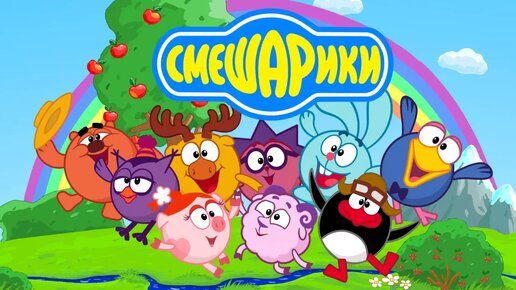
![Смешарики (большой сборник)]() 3:25:27
3:25:27
![Свои. Баллада о войне - 2025]() 1:29:27
1:29:27
![Мир в огне (все серии) 4K]() 12:26:36
12:26:36
![мультфильм «Ну, погоди!» (1-16 серии)]() 2:31:36
2:31:36
![Зверополис | Zootopia (2016)]() 1:48:48
1:48:48
![Фара Ночи — Богиня моря (Новый клип 2026, Official Music Video)]() 2:55
2:55
![КЛИПЫ 90х ⭐Русский Сборник видеоклипов]() 2:54:39
2:54:39
![Сборник Топ 20 Номеров за 2024 год - Уральские Пельмени]() 2:52:30
2:52:30
![Сборник На Кухне | Уральские Пельмени]() 1:30:27
1:30:27
1:34:14
ПОПУЛЯРНЫЕ РУССКИЕ ПЕСНИ 2026 ВКЛЮЧИЛ — И УЖЕ ТАНЦУЕШЬ | Сборник хитовых песен 2026 ОНЛАЙН ХИТЫ 2026


Скачать Видео с Рутуба по ссылке
| 256x144 | ||
| 426x240 | ||
| 640x360 | ||
| 848x476 | ||
| 1280x720 | ||
| 1920x1080 |
 3:30
3:30
2026-05-26 11:32
 2:49
2:49
2026-08-06 12:30
 2:55
2:55
2026-07-27 13:23
 2:22
2:22
2026-06-14 11:22
 3:04
3:04
2026-08-14 17:18
2026-06-05 18:28
 2:39
2:39
2026-06-23 22:12
 2:30
2:30
2026-06-02 13:00
 2:53
2:53
2026-06-05 16:28
 2:42
2:42
2026-07-10 18:00
 3:52
3:52
2026-06-17 11:05
2026-06-17 18:45
 2:55
2:55
2026-07-12 14:18
 3:08
3:08
2026-06-01 16:00
 3:16
3:16
2026-06-04 09:46
 3:25
3:25
2026-07-17 08:28
 2:42
2:42
2026-06-14 12:22
 3:22
3:22
2026-05-30 06:00
 2:59
2:59
2026-07-09 15:02
 2:08
2:08
2026-06-29 19:08
0/0
 1:50:35
2026-08-15 00:00
 1:44:43
2026-08-13 23:36
 2:15:50
2026-08-13 17:14
 2:09:18
2026-08-13 17:04
 2:36:20
2026-08-13 16:50
 1:47:11
2026-08-14 12:29
 1:48:08
2026-07-28 16:29
 1:59:17
2026-08-13 16:39
 2:10:31
2026-08-13 16:50
 2:06:05
2026-08-13 16:03
 2:28:14
2026-08-13 16:49
 1:45:49
2026-08-14 13:25
 2:14:39
2026-08-13 16:49
 2:01:58
2026-07-27 13:15
 1:50:10
2026-08-13 16:37
 2:30:06
2026-08-13 16:50
 2:22:59
2026-08-13 23:36
 2:10:37
2026-08-13 16:03
 2:00:53
2026-08-13 16:42
 2:14:34
2026-08-14 11:07
0/0
2021-09-23 00:12
 7:04
7:04
2022-03-29 15:20
 21:08
21:08
2025-01-09 16:39
 0:00
0:00
1970-01-01 03:00
 13:42
13:42
2024-11-28 14:12
 7:00
7:00
2025-06-01 11:15
 6:30
6:30
2022-03-31 18:49
 13:06
13:06
2024-11-28 16:30
 6:30
6:30
2022-03-31 13:09
2021-09-22 22:23
 1:11
1:11
2026-05-07 16:33
 1:02
1:02
2026-05-07 16:57
 11:00
11:00
2022-04-01 17:59
 0:00
0:00
1970-01-01 03:00
 1:00
1:00
2026-07-17 13:03
2021-09-22 21:17
 3:27
3:27
2024-12-07 11:00
 1:19:50
2024-12-17 16:00
2021-09-22 21:52
2021-09-22 20:39
0/0
 2:53
2:53
2025-04-24 09:53
 1:49:18
2026-01-29 11:25
 2:00:00
2024-12-19 00:00
 4:01
4:01
2023-10-12 11:54
 41:23
41:23
2023-11-19 12:01
 3:09
3:09
2024-05-30 14:13
 1:49:28
2026-04-23 21:12
 3:09:06
2025-12-26 16:56
 1:47:25
2025-11-27 03:58
 2:22:56
2023-04-25 23:06
 2:17:36
2025-10-08 08:17
 3:25:27
2025-01-24 05:04
 1:29:27
2026-05-11 08:37
 12:26:36
2025-11-14 19:42
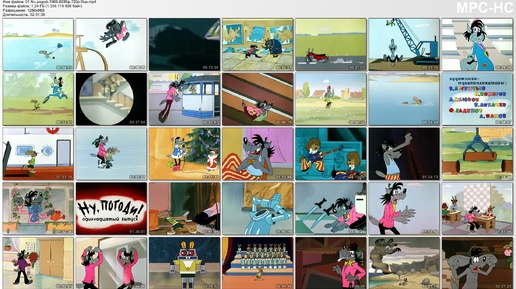 2:31:36
2024-12-06 21:59
 1:48:48
2024-12-16 19:01
 2:55
2:55
2026-07-12 14:18
 2:54:39
2022-03-11 11:17
 2:52:30
2025-01-13 14:00
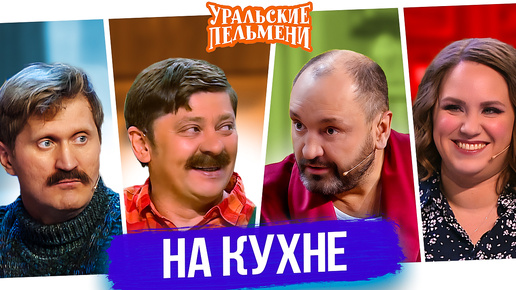 1:30:27
2025-04-04 18:26
0/0