

 2:49
2:49
2022-09-22 09:34
 4:21
4:21
4:21
2024-08-23 15:09
 8:40
8:40
8:40
2023-03-02 18:42
 3:20
3:20
3:20
2023-10-01 05:32
 2:59
2:59
2:59
2022-12-09 16:00
 0:51
0:51
0:51
2021-10-13 05:27
 5:02
5:02
5:02
2025-05-01 04:41
 57:13
57:13
57:13
2025-10-30 20:24
![Музыка Сергей Чекалин! Сборник невероятно красивой, завораживающей музыки для души...релакс]() 3:11:44
3:11:44
 3:11:44
2023-11-15 11:36
 2:45:36
2:45:36
2026-07-22 16:01
 2:25:34
2:25:34
2026-07-22 16:06
 48:17
48:17
48:17
2026-08-23 16:00
 51:15
51:15
51:15
2025-11-01 21:32
 1:42:39
1:42:39
2026-08-23 10:50
 2:01:48
2:01:48
2026-08-22 21:01
 34:20
34:20
34:20
2026-08-22 15:50
 1:42:14
1:42:14
2024-04-04 11:34
 1:02:37
![Рустам Нахушев - Скажи мне да (Премьера клипа 2026)]() 2:59
2:59
![LUNA5Y - Cursed]() 5:00
5:00
![INNA - Wizz Away (Official Video 2026)]() 2:14
2:14
![김준수(XIA) - GRAVITY]() 3:14
3:14
![ENHYPEN - Bloody Paradise]() 2:14
2:14
![TREASURE - IF I]() 3:08
3:08
![SEREBRO - Мало огня (Серебро)]() 1:52
1:52
![Пропаганда - Танцевать (Премьера клипа 2026)]() 2:08
2:08
![Enrasta - Бейби ту найт (Премьера клипа 2026)]() 2:44
2:44
![Фара Ночи — Богиня моря (Не голос, а чудо! Вот это тембр! Премьера клипа 2026)]() 2:55
2:55
![Фара Ночи — Не буди меня😴❤️ Премьера клипа 2026 (Поп, Русская музыка)]() 2:49
2:49
![Фара Ночи — Я твой сейф💰💎 | Официальный клип 2026 | Gucci, любовь и стиль в одном треке]() 2:44
2:44
![ATEEZ - BAD]() 3:45
3:45
![Светлана Ларионова - Разбитая луна (Премьера клипа 2026)]() 3:52
3:52
![Рустам Нахушев - Жизнь как будто хороша (Премьера клипа 2026)]() 3:08
3:08
![Фара Ночи - В плену (Премьера клипа 2026)]() 2:39
2:39
![BEARWOLF - Феникс (Премьера клипа, 2026)]() 3:32
3:32
![ARTEE - Моя красивая (Премьера клипа 2026)]() 1:52
1:52
![Фара Ночи — Чёрный Порш🔥 (Премьера клипа 2026, Поп, Hip Hop)]() 3:09
3:09
![Фара Ночи — Стой! Не уходи 2 (Не голос, а чудо! Премьера клипа 2026)]() 2:10
2:10
![Стражи Галактики | Guardians of the Galaxy (2014)]() 2:00:53
2:00:53
![Вечные | Eternals (2021)]() 2:36:20
2:36:20
![На краю Оук-стрит | The End of Oak Street (2026)]() 1:33:23
1:33:23
![СОУЛМ8ЙТ | Soulm8te (2026)]() 1:39:10
1:39:10
![Человек-паук | Spider-Man (2002)]() 2:01:17
2:01:17
![Люди Икс | X-Men (2000)]() 1:44:22
1:44:22
![Люди Икс: Последняя битва | X-Men: The Last Stand (2006)]() 1:44:09
1:44:09
![Человек-паук: Вдали от дома | Spider-Man: Far from Home (2019)]() 2:09:28
2:09:28
![Мстители Война бесконечности | Avengers: Infinity War (2018)]() 2:29:25
2:29:25
![Человек-муравей | Ant-Man (2015)]() 1:57:10
1:57:10
![Люди Икс 2 | X2 (2003)]() 2:14:39
2:14:39
![Капитан Америка Новый мир | Captain America: Brave New World (2025)]() 1:58:30
1:58:30
![Человек-паук 2 | Spider-Man 2 (2004)]() 2:07:33
2:07:33
![Росомаха: Бессмертный | The Wolverine (2013)]() 2:18:10
2:18:10
![Чёрная Вдова | Black Widow (2021)]() 2:14:39
2:14:39
![Первый мститель: Другая война | Captain America: The Winter Soldier (2014)]() 2:16:20
2:16:20
![Невероятный Халк | The Incredible Hulk (2008)]() 1:52:18
1:52:18
![Первый мститель | Captain America: The First Avenger (2011)]() 1:59:17
1:59:17
![Железный человек | Iron Man (2008)]() 2:06:05
2:06:05
![Ночной оборотень | Werewolf by Night (2022)]() 52:42
52:42
![Три Кота 🐱 Сборник серий подряд | Смотреть онлайн развивающие мультики и игры для детей и малышей]() 3:16:51
3:16:51
![Свои. Баллада о войне - 2025]() 1:29:27
1:29:27
![Ми–Ми–Мишки 💫 Звездная история 🙃 Все серии ✨ Мультики для детей]() 2:10:31
2:10:31
![Кей-поп-охотницы на демонов | KPop Demon Hunters (2025)]() 1:39:41
1:39:41
![Хищник: Планета смерти | Predator: Badlands (2025)]() 1:47:25
1:47:25
![Форсаж 6 | Furious 6 (2013)]() 2:11:07
2:11:07
![Рыцарь семи королевств. Все серии]() 3:28:06
3:28:06
![Сборник Синий Трактор]() 57:36
57:36
![Винни-Пух. 1969 год.]() 41:23
41:23
![Спартак: Дом Ашура. 1 сезон, 1 серия]() 58:27
58:27
![Аватар: Путь воды (2022)]() 3:12:39
3:12:39
![Смешарики (большой сборник)]() 3:25:27
3:25:27
![Зверополис | Zootopia (2016)]() 1:48:48
1:48:48
![КОРОЛЬ и ШУТ /Сборник видеоклипов/]() 51:49
51:49
![Jakone и Kiliana - Асфальт (Mood Video)]() 2:50
2:50
![Маша и Медведь. Серия 1. Первая встреча]() 6:36
6:36
![Домовёнок Кузя]() 1:29:32
1:29:32
![КАМИН 4К 🔥 FIREPLACE 4K | Звуки камина и Треск огня]() 2:00:00
2:00:00
![Барбоскины 1-30]() 2:21:36
2:21:36
![Сваты 1 сезон (сериал, 2008)]() 2:17:36
2:17:36
1:02:37
![[Тим Тин] - Хорошая Девушка и Плохой Парень Заключили Тайную Сделку](https://pic.rtbcdn.ru/video/2026-08-23/07/5a/075ade28988a9f4a6aa551f33681c5f0.jpg?width=300)
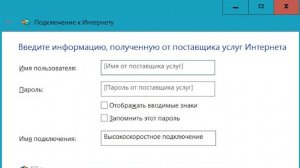
Скачать Как настроить подключение PPPoE в Windows 11 (Прямой интернет без роутера)
| 256x144 | ||
| 432x232 | ||
| 640x360 | ||
| 856x480 | ||
| 1280x720 |
 2:59
2:59
2026-07-09 15:02
2026-06-05 16:00
 2:14
2:14
2026-06-14 11:15
2026-06-05 18:00
 2:14
2:14
2026-08-21 18:50
 3:08
3:08
2026-06-01 16:00
2026-06-17 18:36
 2:08
2:08
2026-06-29 19:08
 2:44
2:44
2026-06-21 19:48
 2:55
2:55
2026-07-27 13:23
 2:49
2:49
2026-08-06 12:30
 2:44
2:44
2026-08-22 17:37
 3:45
3:45
2026-06-26 08:00
 3:52
3:52
2026-06-17 11:05
 3:08
3:08
2026-06-21 19:45
 2:39
2:39
2026-06-23 22:12
2026-06-17 18:36
 1:52
1:52
2026-06-04 09:59
 3:09
3:09
2026-07-29 14:25
 2:10
2:10
2026-07-24 14:42
0/0
 2:00:53
2026-08-13 16:42
 2:36:20
2026-08-13 16:50
 1:33:23
2026-08-19 12:03
 1:39:10
2026-08-10 11:24
 2:01:17
2026-08-17 20:52
 1:44:22
2026-08-19 18:01
 1:44:09
2026-08-17 23:56
 2:09:28
2026-08-19 18:02
 2:29:25
2026-08-13 17:25
 1:57:10
2026-08-13 16:42
 2:14:39
2026-08-17 23:56
 1:58:30
2026-08-13 23:36
 2:07:33
2026-08-17 22:24
 2:18:10
2026-08-17 22:27
 2:14:39
2026-08-13 16:49
 2:16:20
2026-08-13 16:42
 1:52:18
2026-08-13 16:14
 1:59:17
2026-08-13 16:39
 2:06:05
2026-08-13 16:03
 52:42
52:42
2026-08-13 16:49
0/0
 3:16:51
2025-10-03 19:48
 1:29:27
2026-05-11 08:37
 2:10:31
2024-01-17 17:34
 1:39:41
2025-10-29 16:30
 1:47:25
2025-11-27 03:58
 2:11:07
2023-04-25 22:52
 3:28:06
2026-02-24 11:12
 57:36
57:36
2024-11-13 13:06
 41:23
41:23
2023-11-19 12:01
 58:27
58:27
2025-12-08 12:06
 3:12:39
2025-06-17 19:00
 3:25:27
2025-01-24 05:04
 1:48:48
2024-12-16 19:01
 51:49
51:49
2022-09-14 19:48
 2:50
2:50
2024-07-04 15:48
2015-02-06 15:18
 1:29:32
2025-03-15 20:49
 2:00:00
2024-12-19 00:00
 2:21:36
2024-12-16 20:15
 2:17:36
2025-10-08 08:17
0/0