

 1:37
1:37
2023-08-19 10:19
 13:19
13:19
13:19
2023-09-25 18:52
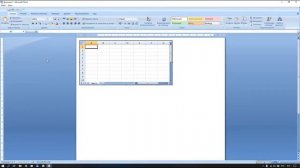 3:05
3:05
3:05
2023-09-08 20:42
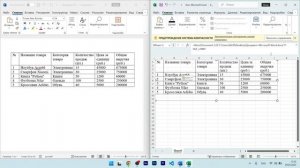 3:35
3:35
3:35
2025-05-26 09:05
 1:12
1:12
1:12
2025-03-29 16:17
 11:47
11:47
11:47
2022-04-19 18:53
 2:04
2:04
2:04
2023-07-18 17:53
 2:00
2:00
2:00
2024-11-30 16:29
 2:13:29
2:13:29
2024-01-05 16:43
 48:39
48:39
48:39
2025-02-27 10:00
 1:03:36
1:03:36
2026-08-09 07:30
 1:41:38
1:41:38
2026-08-06 16:00
 2:16:17
2:16:17
2026-05-27 12:10
 3:12:39
3:12:39
2026-04-02 00:05
 1:26:49
1:26:49
2026-08-14 20:53
 1:59:24
1:59:24
2026-08-15 06:39
 1:59:37
1:59:37
2026-06-29 08:00
 2:21:35
![NOXEN – Addicted To You (Official Lyric Video)]() 3:40
3:40
![TREASURE - IF I DANCE PERFORMANCE VIDEO]() 3:15
3:15
![Tural Everest - Отравляешь ядом (Премьера клипа 2026)]() 2:26
2:26
![에이스 (ACE) - Bonita]() 2:49
2:49
![𝗩𝟴 - GirlsNBoys Official Visualizer]() 2:18
2:18
![Рустам Нахушев - Кареглазая (Премьера клипа 2026)]() 3:37
3:37
![Ислам Мальсуйгенов и Зульфия Чотчаева - Путеводная (Премьера клипа 2026)]() 3:15
3:15
![Фара Ночи — Богиня моря (Новый клип 2026, Official Music Video)]() 2:55
2:55
![Светлана Ларионова - Разбитая луна (Премьера клипа 2026)]() 3:52
3:52
![Ислам Итляшев - Сердце (Премьера клипа 2026)]() 3:10
3:10
![김준수(XIA) - GRAVITY]() 3:14
3:14
![TREASURE - IF I]() 3:08
3:08
![Фара Ночи — Стой! Не уходи 2 (Не голос, а чудо! Премьера клипа 2026)]() 2:10
2:10
![NYUSHA - Полароид (Премьера клипа 2026)]() 2:22
2:22
![Фара Ночи - Богиня красоты (Премьера клипа 2026)]() 2:01
2:01
![Фара Ночи — Чёрный Порш🔥 (Премьера клипа 2026, Поп, Hip Hop)]() 3:09
3:09
![Пропаганда - Танцевать (Премьера клипа 2026)]() 2:08
2:08
![Фара Ночи — Богиня моря (Не голос, а чудо! Вот это тембр! Премьера клипа 2026)]() 2:55
2:55
![FRAME THE X(프레임더엑스) NO EXIT]() 3:22
3:22
![Фати Царикаева - Доброе утро (Премьера клипа 2026)]() 2:42
2:42
![Человек-паук: Вдали от дома | Spider-Man: Far from Home (2019)]() 2:09:28
2:09:28
![Стражи Галактики. Часть 2 | Guardians of the Galaxy Vol. 2 (2017)]() 2:15:50
2:15:50
![Капитан Америка Новый мир | Captain America: Brave New World (2025)]() 1:58:30
1:58:30
![Третья фаза Marvel (1 часть): Первый мститель: Противостояние | Стрэндж | Стражи Галактики 2 | ЧП: Возвращение домой | Рагнарёк]() 11:02:38
11:02:38
![Первый мститель: Противостояние | Captain America: Civil War (2016)]() 2:27:44
2:27:44
![Приглашение | The Invite (2026)]() 1:47:11
1:47:11
![Мстители: Эра Альтрона | Avengers: Age of Ultron (2015)]() 2:21:23
2:21:23
![Невероятный Халк | The Incredible Hulk (2008)]() 1:52:18
1:52:18
![Доктор Стрэндж | Doctor Strange (2016)]() 1:54:60
1:54:60
![Тор: Рагнарёк | Thor: Ragnarok (2017)]() 2:10:31
2:10:31
![Ночной оборотень | Werewolf by Night (2022)]() 52:42
52:42
![Железный человек 2 | Iron Man 2 (2010)]() 2:04:40
2:04:40
![Миньоны и монстры | Minions & Monsters (2026)]() 1:30:03
1:30:03
![Мстители | Avengers (2012)]() 2:22:59
2:22:59
![Третья фаза Marvel (2 часть): Чёрная Пантера | Война бесконечности | Муравей и Оса | Капитан Марвел | Финал | Вдали от дома]() 13:56:43
13:56:43
![Стражи Галактики. Часть 3 | Guardians of the Galaxy Vol. 3 (2023)]() 2:30:06
2:30:06
![Железный человек 3 | Iron Man Three (2013)]() 2:10:37
2:10:37
![72 часа | 72 Hours (2026)]() 1:45:19
1:45:19
![Железный человек | Iron Man (2008)]() 2:06:05
2:06:05
![Чёрная Пантера: Ваканда навеки | Black Panther: Wakanda Forever (2022)]() 2:41:22
2:41:22
![Хвостатые песенки]() 7:00
7:00
![Карли – искательница приключений. Древнее королевство]() 13:00
13:00
![Умка]() 7:11
7:11
![Чебурашка]() 7:00
7:00
![Салон дядюшки Брэда]() 1:02
1:02
![Мотофайтеры]() 13:10
13:10
![Сборники «Оранжевая корова»]() 2:49:01
2:49:01
![Майло]() 0:25
0:25
![Крутиксы]() 11:00
11:00
![Пиратская школа]() 11:06
11:06
![Команда Дино. Исследователи Сезон 1]() 13:10
13:10
![Новогодние мультики – Союзмультфильм]() 7:04
7:04
![Кэрри и Суперкола]() 1:11
1:11
![Кэрри и Супер Кола]() 1:08
1:08
![Супер Крылья. Суперкоманда и мир динозавров]() 0:45
0:45
![Простоквашино]() 6:30
6:30
![Сборники «Зебра в клеточку»]() 45:30
45:30
![Богатырята]() 11:00
11:00
![Люк - путешественник во времени]() 1:19:50
1:19:50
![Супер Дино]() 12:41
12:41
![мультфильм «Ну, погоди!» (1-16 серии)]() 2:31:36
2:31:36
![Jakone и Kiliana - Асфальт (Mood Video)]() 2:50
2:50
![Штрафбат(1-11 серии) HD 2004]() 8:05:56
8:05:56
![Буба - Все серии подряд - Сезон 1]() 1:26:44
1:26:44
![Цып-Цып - Мультики для детей - Все серии подряд!]() 1:45:28
1:45:28
![Кей-поп-охотницы на демонов | KPop Demon Hunters (2025)]() 1:39:41
1:39:41
![Аватар 3: Пламя и пепел фильм, 2025]() 3:09:06
3:09:06
![Свои. Баллада о войне - 2025]() 1:29:27
1:29:27
![Барбоскины 1-30]() 2:21:36
2:21:36
![Рыцарь семи королевств. Все серии]() 3:28:06
3:28:06
![Jazzdauren - Дарите женщинам цветы]() 3:09
3:09
![Маша и Медведь. Серия 1. Первая встреча]() 6:36
6:36
![Ми–Ми–Мишки 💫 Звездная история 🙃 Все серии ✨ Мультики для детей]() 2:10:31
2:10:31
![Лунтик | Танцы 💃💃💃 Сборник мультиков для детей]() 46:30
46:30
![Bakhtin - Целовала (Премьера клипа 2023)]() 3:16
3:16
![Антиреспект - Тишины хочу]() 4:33
4:33
![Сборник На Кухне | Уральские Пельмени]() 1:30:27
1:30:27
![Форсаж 6 | Furious 6 (2013)]() 2:11:07
2:11:07
![Спартак: Дом Ашура. 1 сезон, 1 серия]() 58:27
58:27
![Клипы 90-х. Русский сборник хитов]() 1:29:27
1:29:27
2:21:35

Скачать Видео с Рутуба по ссылке
| 256x144 | ||
| 426x240 | ||
| 640x360 | ||
| 854x480 | ||
| 1280x720 |
2026-05-28 06:08
2026-06-05 18:50
 2:26
2:26
2026-05-28 13:22
2026-05-28 18:08
 2:18
2:18
2026-07-06 18:00
 3:37
3:37
2026-07-23 18:07
 3:15
3:15
2026-05-30 11:43
 2:55
2:55
2026-07-12 14:18
 3:52
3:52
2026-06-17 11:05
 3:10
3:10
2026-06-14 11:29
2026-06-05 18:00
 3:08
3:08
2026-06-01 16:00
 2:10
2:10
2026-07-24 14:42
 2:22
2:22
2026-06-14 11:22
 2:01
2:01
2026-06-09 19:08
 3:09
3:09
2026-07-29 14:25
 2:08
2:08
2026-06-29 19:08
 2:55
2:55
2026-07-27 13:23
 3:22
3:22
2026-05-30 06:00
 2:42
2:42
2026-06-14 12:22
0/0
 2:09:28
2026-08-13 16:49
 2:15:50
2026-08-13 17:14
 1:58:30
2026-08-13 23:36
 11:02:38
2026-08-04 21:25
 2:27:44
2026-08-13 16:50
 1:47:11
2026-08-14 12:29
 2:21:23
2026-08-13 16:49
 1:52:18
2026-08-13 16:14
 1:54:60
2026-08-13 16:52
 2:10:31
2026-08-13 16:50
 52:42
52:42
2026-08-13 16:49
 2:04:40
2026-08-14 19:30
 1:30:03
2026-08-13 15:42
 2:22:59
2026-08-13 23:36
 13:56:43
2026-08-04 21:25
 2:30:06
2026-08-13 16:50
 2:10:37
2026-08-13 16:03
 1:45:19
2026-07-27 13:15
 2:06:05
2026-08-13 16:03
 2:41:22
2026-08-13 16:49
0/0
 7:00
7:00
2025-06-01 11:15
 13:00
13:00
2024-11-28 16:19
 7:11
7:11
2026-01-20 10:00
 7:00
7:00
2026-08-01 09:58
 1:02
1:02
2026-05-07 16:57
 13:10
13:10
2024-11-27 14:57
 2:49:01
2026-07-12 20:00
 0:25
0:25
2026-04-10 13:19
 11:00
11:00
2022-07-25 18:59
 11:06
11:06
2022-04-01 15:56
2021-09-22 22:45
 7:04
7:04
2023-07-25 00:09
 1:11
1:11
2026-05-07 16:33
 1:08
1:08
2026-05-18 16:32
 0:45
0:45
2026-07-22 17:59
 6:30
6:30
2022-03-30 13:57
 45:30
45:30
2025-12-11 18:53
 11:00
11:00
2026-04-23 16:13
 1:19:50
2024-12-17 16:00
 12:41
12:41
2024-11-28 12:54
0/0
 2:31:36
2024-12-06 21:59
 2:50
2:50
2024-07-04 15:48
 8:05:56
2017-07-08 19:33
 1:26:44
2026-02-19 12:00
 1:45:28
2022-06-06 09:02
 1:39:41
2025-10-29 16:30
 3:09:06
2025-12-26 16:56
 1:29:27
2026-05-11 08:37
 2:21:36
2024-12-16 20:15
 3:28:06
2026-02-24 11:12
 3:09
3:09
2024-05-30 14:13
2015-02-06 15:18
 2:10:31
2024-01-17 17:34
 46:30
46:30
2024-08-05 22:22
 3:16
3:16
2023-10-13 14:26
 4:33
4:33
2019-12-02 21:15
 1:30:27
2025-04-04 18:26
 2:11:07
2023-04-25 22:52
 58:27
58:27
2025-12-08 12:06
 1:29:27
2024-01-12 11:40
0/0