Как сделать QR-код на оплату в amoCRM

Команда F5
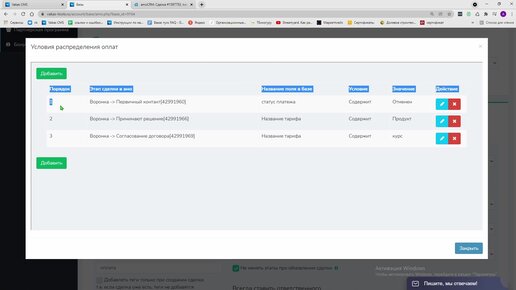
Рассказываем, как используя @amocrmru и виджеты Команды F5 сделать генерацию QR-кодов и автоматизировать процессы оплаты и трекинга посетителей. 3 кейса, которые показаны на видео. 1. Создание QR-кода со ссылкой на ваш сайт, который автоматически вставляется в КП 2. Создание QR-кода для печати на билет, который отслеживает приход посетителя на мероприятие 3. Создание QR-кода на оплату в amoCRM, который можно отсканировать банковским приложением Тайм-коды: 0:00 Начало 0:42 Создание QR-кода для перехода на сайт 0:57 Проверка работы 1:16 Про триггерные ссылки 1:55 Создание приглашения с триггерными ссылками 2:15 Проверка срабатывания триггерной ссылки 3:00 Генерация QR-кода с триггерной ссылкой для печати на билете 4:50 Вставка картинки с QR-кодом в билет 6:00 Сканирование распечатанного билета на входе 6:45 Про работу с QR-кодам на оплату 7:13 Создание QR-кода с вашими реквизитами на оплату 7:52 Создание документа на оплату с QR-кодом 8:15 Генерация счета на оплату 8:37 Чтение QR кода банковским приложением и оплата Данная инструкция предназначена для самостоятельной настройки функционала интеграторами и настройщиками, требует базовых знаний amoCRM и настроек виджетов Команды F5. Если у вас возникли трудности, приходите к нам за настройкой под ключ. Используемые решения Другие видео ✔ Виджет «SMART-распределение» для amoCRM ✔ Автоматическое ежемесячное выставление счетов в amoCRM через Тинькофф интернет-эквайринг +7 495 181 08 05
 7:11
7:11