

 4:51
4:51
2026-04-08 18:35
 1:11
1:11
1:11
2025-06-04 03:37
 1:35
1:35
1:35
2023-11-17 08:48
 53:47
53:47
53:47
2022-07-05 16:00
 3:56:16
3:56:16
2026-04-07 18:21
 8:51
8:51
8:51
Could V1 From Ultrakill ACTUALLY Solo Hazbin Hotel? (Сможет ли V1 на самом деле соло Отель Хазбина?)
2026-02-10 22:23
 1:29
1:29
1:29
2026-03-07 19:51
 1:31
1:31
1:31
2026-04-01 18:17
 17:04
17:04
17:04
2021-06-11 16:19
 2:46
2:46
2:46
2024-08-06 00:13
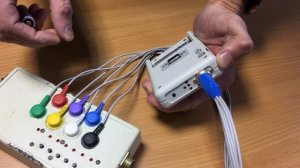 4:11
4:11
4:11
2023-09-10 15:20
 19:35
19:35
19:35
2026-03-19 18:00
 5:15
5:15
5:15
2024-08-06 20:04
 19:27
19:27
19:27
2025-10-07 10:30
 26:56
26:56
26:56
2026-04-05 14:30
 47:22
47:22
47:22
2023-10-04 13:29
 2:34
2:34
2:34
2025-01-15 12:43
 5:02
5:02
![Мужик из Сибири (Александр Конев) - Хотеть не вредно (Премьера клипа 2026)]() 2:31
2:31
![Ярослав Леонов - Твори добро (Премьера 2026)]() 3:13
3:13
![Фати Царикаева - Ну и что (Премьера клипа 2026)]() 2:41
2:41
![Enrasta - Плакала (Премьера клипа 2026)]() 3:23
3:23
![Ahmed Shad - Пьяными (Премьера клипа 2026)]() 2:18
2:18
![Сарафроз - Жонимни сура (Премьера клипа 2026)]() 3:52
3:52
![SEREBRO - Кто я для тебя (Премьера клипа 2026)]() 3:15
3:15
![Ислам Итляшев - Непредсказуемая (Премьера клипа 2026)]() 2:52
2:52
![Саша Санта, Диана Верди - Не набирай (Премьера клипа 2026)]() 3:50
3:50
![Альберт Эркенов - Непокорная (Премьера клипа 2026)]() 4:04
4:04
![Elvana Gjata - SI SHEQER (Official Video 2026)]() 3:12
3:12
![NAIMAN - Заберу (Премьера клипа 2026)]() 2:32
2:32
![Динара Швец - Ты мой самый лучший (Премьера клипа 2026)]() 3:27
3:27
![Игорь Кибирев - За далью дней (Премьера клипа 2026)]() 3:45
3:45
![Рейсан Магомедкеримов - Отец (Премьера клипа 2026)]() 3:28
3:28
![Сергей Лазарев - Компасы (Премьера клипа 2026)]() 3:40
3:40
![Андрей Храмов - О тебе (Премьера клипа 2026)]() 3:14
3:14
![Алим Аталиков - Тебя Ищу (Премьера клипа 2026)]() 2:41
2:41
![Cvetocek7 - Пленница (Премьера клипа 2026)]() 2:34
2:34
![Ислам Итляшев - Вижу ее (Премьера клипа 2026)]() 2:50
2:50
![Утёс | The Bluff (2026)]() 1:43:46
1:43:46
![Боже. Как. Смешно. | Oh. What. Fun. (2025)]() 1:47:58
1:47:58
![Хамнет: История, вдохновившая «Гамлета» | Hamnet (2025)]() 2:05:47
2:05:47
![Грандиозная подделка | Il falsario (2025)]() 1:55:41
1:55:41
![На помощь! | Send Help (2026)]() 1:52:59
1:52:59
![Zомбилэнд: Контрольный выстрел | Zombieland: Double Tap (2019)]() 1:39:05
1:39:05
![GOAT: Мечтай по-крупному | GOAT (2026)]() 1:39:46
1:39:46
![Обитель зла 3 | Resident Evil: Extinction (2010)]() 1:34:09
1:34:09
![Примат | Primate (2025)]() 1:32:11
1:32:11
![Игра со смертью | Play Dead (2025)]() 1:12:23
1:12:23
![Острые козырьки: Бессмертный человек | Peaky Blinders: The Immortal Man (2026)]() 1:54:08
1:54:08
![Смертельно прекрасна | Pretty Lethal (2026)]() 1:30:46
1:30:46
![Спрингстин. Избавь меня от небытия | Springsteen: Deliver Me from Nowhere (2025)]() 1:59:36
1:59:36
![Семья в аренду | Rental Family (2025)]() 1:49:55
1:49:55
![Нескромные | Splitsville (2025)]() 1:44:43
1:44:43
![Сират | Sirât (2025)]() 1:54:52
1:54:52
![Джо едет в колледж | Joe's College Road Trip (2026)]() 1:51:29
1:51:29
![Грозовой перевал | Wuthering Heights (2026)]() 2:16:14
2:16:14
![Дело № 137 | Dossier 137 (2025)]() 1:51:27
1:51:27
![Военная машина | War Machine (2026)]() 1:49:24
1:49:24
![Истории Баданаму Сезон 1]() 10:02
10:02
![Тайны Медовой долины]() 7:01
7:01
![Агент 203]() 21:08
21:08
![Кадеты Баданаму Сезон 1]() 11:50
11:50
![Корги по имени Моко. Волшебный мир снов]() 8:60
8:60
![Мотофайтеры]() 13:10
13:10
![Люк - путешественник во времени]() 1:19:50
1:19:50
![Кай и ключи прошлого]() 1:37
1:37
![Сборники «Зебра в клеточку»]() 45:30
45:30
![Мия и Коди]() 0:12
0:12
![Полли Покет Сезон 1]() 21:30
21:30
![Папа Супергерой Сезон 1]() 4:28
4:28
![Врумиз. 1 сезон]() 13:10
13:10
![Отважные мишки]() 13:00
13:00
![Сборники «Приключения Пети и Волка»]() 1:28:31
1:28:31
![Пип и Альба. Приключения в Соленой Бухте! Сезон 1]() 11:02
11:02
![Сандра - сказочный детектив Сезон 1]() 13:52
13:52
![МегаМен: Полный заряд Сезон 1]() 10:42
10:42
![Корги по имени Моко. Защитники планеты]() 4:33
4:33
![Космический рейнджер Роджер Сезон 1]() 11:32
11:32
![КАМИН 4К 🔥 FIREPLACE 4K | Звуки камина и Треск огня]() 2:00:00
2:00:00
![Аватар 3: Пламя и пепел фильм, 2025]() 3:09:06
3:09:06
![Дева и дракон | Damsel (2024)]() 1:49:38
1:49:38
![Франкенштейн | Frankenstein (2025)]() 2:32:29
2:32:29
![мультфильм «Ну, погоди!» (1-16 серии)]() 2:31:36
2:31:36
![Цып-Цып - Мультики для детей - Все серии подряд!]() 1:45:28
1:45:28
![Рыцарь семи королевств. Все серии]() 3:28:06
3:28:06
![Барбоскины 1-30]() 2:21:36
2:21:36
![Сборник Новогодних Номеров 2024 - Уральские Пельмени]() 3:18:51
3:18:51
![Сборник Синий Трактор]() 57:36
57:36
![Аватар: Путь воды (2022)]() 3:12:39
3:12:39
![ЛУЧШИЕ ВИДЕО КЛИПЫ 80-90-х. Звёзды Эстрады. Золотые хиты. Супердискотека.]() 2:56:03
2:56:03
![КЛИПЫ 80-90 х - ЗОЛОТЫЕ ХИТЫ - ЛЮБИМЫЕ ПЕСНИ]() 2:07:05
2:07:05
![Винни-Пух. 1969 год.]() 41:23
41:23
![Форсаж 9 | F9 (2021)]() 2:22:56
2:22:56
![ХИТЫ 2025 ТАНЦЕВАЛЬНАЯ МУЗЫКА СБОРНИК]() 1:41:18
1:41:18
![Кей-поп-охотницы на демонов | KPop Demon Hunters (2025)]() 1:39:41
1:39:41
![Гордость и предубеждение | Pride & Prejudice (2005)]() 2:08:21
2:08:21
![Три Кота 🐱 Сборник серий подряд | Смотреть онлайн развивающие мультики и игры для детей и малышей]() 3:16:51
3:16:51
![СваТы 1 сезон(все серии)]() 2:17:36
2:17:36
5:02

Скачать Видео с Рутуба / RuTube
| 256x144 | ||
| 424x240 | ||
| 640x360 | ||
| 848x480 | ||
| 1280x720 | ||
| 1920x1080 |
 2:31
2:31
2026-04-08 11:47
 3:13
3:13
2026-04-01 15:22
 2:41
2:41
2026-04-10 09:47
 3:23
3:23
2026-03-26 14:29
 2:18
2:18
2026-04-01 15:10
 3:52
3:52
2026-03-31 10:55
 3:15
3:15
2026-04-03 09:24
 2:52
2:52
2026-03-24 15:20
 3:50
3:50
2026-03-26 12:28
 4:04
4:04
2026-04-10 10:01
 3:12
3:12
2026-03-24 14:35
 2:32
2:32
2026-03-24 15:07
 3:27
3:27
2026-04-09 13:37
 3:45
3:45
2026-03-24 15:40
 3:28
3:28
2026-03-31 11:00
 3:40
3:40
2026-04-03 14:54
 3:14
3:14
2026-03-20 13:31
 2:41
2:41
2026-03-24 15:45
 2:34
2:34
2026-03-25 14:56
 2:50
2:50
2026-04-09 09:20
0/0
 1:43:46
2026-03-09 18:34
 1:47:58
2026-02-27 09:41
 2:05:47
2026-02-06 18:40
 1:55:41
2026-02-26 14:41
 1:52:59
2026-03-27 14:10
 1:39:05
2026-02-16 01:07
 1:39:46
2026-03-27 02:41
 1:34:09
2026-02-25 19:41
 1:32:11
2026-02-17 21:38
 1:12:23
2026-03-06 18:16
 1:54:08
2026-03-21 11:57
 1:30:46
2026-03-28 23:09
 1:59:36
2026-02-13 14:02
 1:49:55
2026-02-13 20:27
 1:44:43
2026-04-09 22:40
 1:54:52
2026-01-26 14:35
 1:51:29
2026-02-26 14:41
 2:16:14
2026-04-10 12:08
 1:51:27
2026-04-09 23:22
 1:49:24
2026-03-10 12:44
0/0
2021-09-22 21:29
 7:01
7:01
2022-03-30 17:25
 21:08
21:08
2025-01-09 16:39
2021-09-22 21:17
 8:60
8:60
2025-12-09 11:58
 13:10
13:10
2024-11-27 14:57
 1:19:50
2024-12-17 16:00
 1:37
1:37
2026-04-09 18:42
 45:30
45:30
2025-12-11 18:53
 0:12
0:12
2026-04-10 14:28
2021-09-22 23:09
2021-09-22 21:52
2021-09-24 16:00
 13:00
13:00
2024-11-29 13:39
 1:28:31
2026-03-05 13:25
2021-09-22 23:36
2021-09-22 20:39
2021-09-22 21:43
 4:33
4:33
2024-12-17 16:56
2021-09-22 21:49
0/0
 2:00:00
2024-12-19 00:00
 3:09:06
2025-12-26 16:56
 1:49:38
2024-03-12 00:19
 2:32:29
2025-11-17 11:22
 2:31:36
2024-12-06 21:59
 1:45:28
2022-06-06 09:02
 3:28:06
2026-02-24 11:12
 2:21:36
2024-12-16 20:15
 3:18:51
2024-12-31 14:00
 57:36
57:36
2024-11-13 13:06
 3:12:39
2025-06-17 19:00
 2:56:03
2021-03-15 02:49
2023-05-31 14:59
 41:23
41:23
2023-11-19 12:01
 2:22:56
2023-04-25 23:06
2024-06-25 00:21
 1:39:41
2025-10-29 16:30
 2:08:21
2023-05-03 20:56
 3:16:51
2025-10-03 19:48
 2:17:36
2025-07-24 20:55
0/0