

 1:56:22
2026-03-15 21:00
 10:11:37
10:11:37
2025-04-07 07:03
 11:03:06
11:03:06
2025-10-20 06:19
 2:41:09
2:41:09
2025-11-14 18:15
 2:07:59
2:07:59
2026-02-18 21:10
 2:42:49
2:42:49
2024-01-30 15:40
 2:32:19
2:32:19
2023-09-10 18:25
 2:17:40
2:17:40
2025-05-29 22:28
 2:40:56
2:40:56
2023-09-10 18:55
 3:01:48
3:01:48
2024-02-09 03:39
 11:52:60
11:52:60
2025-01-24 09:38
 4:02:06
4:02:06
2025-01-04 02:00
 2:50:57
2:50:57
2025-05-03 17:08
 2:37:05
2:37:05
2023-09-10 20:03
 49:15
49:15
49:15
2024-09-12 22:00
 3:48:10
3:48:10
2023-09-18 01:16
 2:21:44
2:21:44
2023-09-10 19:20
 2:48:30
![Хилола Хамидова - Хафа-Хафа (Премьера клипа 2026)]() 4:32
4:32
![NAIMAN - Опасная (Премьера клипа 2026)]() 2:44
2:44
![CHEPIKK - 5 минут назад (Премьера 2026)]() 3:09
3:09
![Клава Кока - Сто шагов назад (Премьера клипа 2026)]() 2:41
2:41
![Muboriz Usmonov ft. Hasanov - Be Tu (Official Video 2026)]() 3:09
3:09
![Яхё Носир - Согинасиз (Премьера клипа 2026)]() 4:42
4:42
![С 8 марта девочки мои]() 3:07
3:07
![EDGAR - Букет из розовых тюльпанов (Премьера клипа 2026)]() 3:50
3:50
![MIRAVI - Снегопад (Премьера клипа 2026)]() 4:12
4:12
![Artem Smile - Цыганка нагадала (Премьера клипа 2026)]() 2:37
2:37
![Артур Пирожков - Похудеем позже (Премьера клипа 2026)]() 2:53
2:53
![Дилрабохоним Гофурбекова - Келиб турсам майлими Ота (Премьера клипа 2026)]() 5:22
5:22
![Инна Вальтер - Мы друг другу никто (Премьера клипа 2026)]() 3:37
3:37
![Zhamil Turan - Оденьте женщину в любовь (Премьера клипа 2026)]() 3:23
3:23
![SVETLAYA - А и я (Премьера 2026)]() 2:18
2:18
![NITI DILA - Запели капели (Премьера 2026)]() 2:14
2:14
![БАХТАВАР - RAMADAN (Премьера клипа 2026)]() 3:15
3:15
![Игорь Кибирев - Разведённые мосты (Премьера клипа 2026)]() 3:22
3:22
![Misty - Уйди (Премьера клипа 2026)]() 2:34
2:34
![ARTIX - Колдует-гадает (Премьера клипа 2026)]() 3:41
3:41
![Миссия невыполнима: Финальная расплата | Mission: Impossible - The Final Reckoning (2025)]() 2:52:58
2:52:58
![Миссия невыполнима: Смертельная расплата | Mission: Impossible - Dead Reckoning (2023)]() 2:46:48
2:46:48
![Удачи, веселья, не сдохни | Good Luck, Have Fun, Don't Die (2025)]() 2:14:31
2:14:31
![В мгновение ока | In the Blink of an Eye (2026)]() 1:34:15
1:34:15
![Безымянная романтическая история о вторжении в дом | Untitled Home Invasion Romance (2025)]() 1:25:48
1:25:48
![Идеальная афера | Wildcat (2025)]() 1:39:16
1:39:16
![Анаконда | Anaconda (2025)]() 1:38:55
1:38:55
![Военная машина | War Machine (2026)]() 1:49:24
1:49:24
![Zомбилэнд: Контрольный выстрел | Zombieland: Double Tap (2019)]() 1:39:05
1:39:05
![Тепло наших тел | Warm Bodies (2013)]() 1:37:49
1:37:49
![Примат | Primate (2025)]() 1:32:11
1:32:11
![Кровь на границе | Frontier Crucible (2025)]() 2:04:36
2:04:36
![Обитель зла 3 | Resident Evil: Extinction (2010)]() 1:34:09
1:34:09
![Обитель зла: Возмездие | Resident Evil: Retribution (2012)]() 1:35:41
1:35:41
![Мелодия их мечты | Song Sung Blue (2025)]() 2:12:15
2:12:15
![Сират | Sirât (2025)]() 1:54:52
1:54:52
![Точка замерзания | Dead of Winter (2025)]() 1:37:45
1:37:45
![Завещание Анны Ли | The Testament of Ann Lee (2025)]() 2:16:48
2:16:48
![Джо едет в колледж | Joe's College Road Trip (2026)]() 1:51:29
1:51:29
![Новокаин | Novocaine (2025)]() 1:49:34
1:49:34
![Новогодние мультики – Союзмультфильм]() 7:04
7:04
![Зебра в клеточку]() 6:30
6:30
![Тёплая анимация | Новая авторская анимация Союзмультфильма]() 10:46
10:46
![Сборники «Ну, погоди!»]() 1:10:01
1:10:01
![МегаМен: Полный заряд Сезон 1]() 10:42
10:42
![Корги по имени Моко. Новый питомец]() 3:28
3:28
![Богатырята]() 11:00
11:00
![Пакман в мире привидений]() 21:37
21:37
![Люк - путешественник во времени]() 1:19:50
1:19:50
![Супер Дино]() 12:41
12:41
![Супер Зак]() 11:38
11:38
![Команда Дино Сезон 1]() 12:08
12:08
![Сборники «Приключения Пети и Волка»]() 1:28:31
1:28:31
![Сборники «Простоквашино»]() 1:05:50
1:05:50
![Приключения Тайо]() 12:50
12:50
![Мультфильмы военных лет | Специальный проект к 80-летию Победы]() 7:20
7:20
![Папа Супергерой Сезон 1]() 4:28
4:28
![Корги по имени Моко. Волшебный мир снов]() 8:60
8:60
![Неодети]() 11:27
11:27
![Лудлвилль]() 7:05
7:05
![MAUR - Полетела (Премьера клипа 2025)]() 2:53
2:53
![ТОП ЛУЧШИХ КЛИПОВ ШАНСОНА - Слушать шансон лучшее.]() 3:48:45
3:48:45
![СваТы 1 сезон(все серии)]() 2:17:36
2:17:36
![Jazzdauren - Дарите женщинам цветы]() 3:09
3:09
![Давид | David (2025)]() 1:49:18
1:49:18
![Лунтик | Танцы 💃💃💃 Сборник мультиков для детей]() 46:30
46:30
![Бандитский Петербург. Все серии подряд. 60fps]() 66:54:01
66:54:01
![Премьера: Предательство - фильм Андрея Медведева от 01.02.2026]() 59:17
59:17
![ХИТЫ 2025 ТАНЦЕВАЛЬНАЯ МУЗЫКА СБОРНИК]() 1:41:18
1:41:18
![Пять ночей с Фредди 2 | Five Nights at Freddy's 2 (2025)]() 1:44:11
1:44:11
![28 лет спустя: Часть II. Храм костей | 28 Years Later: The Bone Temple (2026)]() 1:49:24
1:49:24
![Маша и Медведь. Серия 1. Первая встреча]() 6:36
6:36
![ЛУЧШИЕ ВИДЕО КЛИПЫ 80-90-х. Звёзды Эстрады. Золотые хиты. Супердискотека.]() 2:56:03
2:56:03
![Барбоскины 1-30]() 2:21:36
2:21:36
![Ну, погоди!]() 3:21:43
3:21:43
![Три Кота 🐱 Сборник серий подряд | Смотреть онлайн развивающие мультики и игры для детей и малышей]() 3:16:51
3:16:51
![Сборник Новогодняя Десятка - Уральские Пельмени]() 1:19:08
1:19:08
![_*ДискотекА 80-90х ВиДео АлЬбом Лучшие.*_]() 2:40:60
2:40:60
![Bakhtin - Целовала (Премьера клипа 2023)]() 3:16
3:16
![ANNA ASTI - ЦАРИЦА ( Премьера клипа 2023 )]() 4:01
4:01
2:48:30

Скачать Видео с Рутуба / RuTube
| 256x144 | ||
| 426x240 | ||
| 638x360 | ||
| 850x480 |
 4:32
4:32
2026-03-14 12:16
 2:44
2:44
2026-03-03 12:29
 3:09
3:09
2026-03-14 14:36
 2:41
2:41
2026-02-27 12:25
 3:09
3:09
2026-03-14 15:24
 4:42
4:42
2026-02-26 10:20
 3:07
3:07
2026-03-08 12:10
 3:50
3:50
2026-03-06 13:17
 4:12
4:12
2026-02-23 13:14
 2:37
2:37
2026-02-20 20:31
 2:53
2:53
2026-02-28 20:01
 5:22
5:22
2026-03-14 12:07
 3:37
3:37
2026-03-13 12:11
 3:23
3:23
2026-03-06 13:58
 2:18
2:18
2026-03-14 12:02
 2:14
2:14
2026-03-13 12:04
 3:15
3:15
2026-02-21 14:07
 3:22
3:22
2026-02-25 09:55
 2:34
2:34
2026-03-03 12:08
 3:41
3:41
2026-03-03 12:38
0/0
 2:52:58
2026-01-23 19:12
 2:46:48
2026-01-23 18:43
 2:14:31
2026-03-12 23:32
 1:34:15
2026-03-01 21:54
 1:25:48
2026-02-26 14:41
 1:39:16
2026-03-06 18:16
 1:38:55
2026-01-28 12:07
 1:49:24
2026-03-10 12:44
 1:39:05
2026-02-16 01:07
 1:37:49
2026-02-16 08:53
 1:32:11
2026-02-17 21:38
 2:04:36
2026-01-26 14:34
 1:34:09
2026-02-25 19:41
 1:35:41
2026-02-25 19:41
 2:12:15
2026-01-21 16:23
 1:54:52
2026-01-26 14:35
 1:37:45
2026-01-26 14:35
 2:16:48
2026-03-12 23:31
 1:51:29
2026-02-26 14:41
 1:49:34
2026-01-23 18:44
0/0
 7:04
7:04
2023-07-25 00:09
 6:30
6:30
2022-03-31 13:09
 10:46
10:46
2022-06-07 11:02
 1:10:01
2025-07-25 20:16
2021-09-22 21:43
 3:28
3:28
2025-01-09 17:01
2026-01-12 13:08
 21:37
21:37
2024-11-28 17:35
 1:19:50
2024-12-17 16:00
 12:41
12:41
2024-11-28 12:54
2021-09-22 22:07
2021-09-22 22:29
 1:28:31
2026-03-05 13:25
 1:05:50
2026-03-05 14:34
 12:50
12:50
2024-12-17 13:25
 7:20
7:20
2025-05-03 12:34
2021-09-22 21:52
 8:60
8:60
2025-12-09 11:58
 11:27
11:27
2025-10-10 18:25
 7:05
7:05
2025-12-30 20:49
0/0
Скачать популярное видео
Популярное видео
 2:53
2:53
2025-04-24 09:53
2026-02-02 14:57
 2:17:36
2025-07-24 20:55
 3:09
3:09
2024-05-30 14:13
 1:49:18
2026-01-29 11:25
 46:30
46:30
2024-08-05 22:22
2023-05-15 17:30
 59:17
59:17
2026-02-01 14:02
2024-06-25 00:21
 1:44:11
2025-12-25 22:29
 1:49:24
2026-02-19 14:08
2015-02-06 15:18
 2:56:03
2021-03-15 02:49
 2:21:36
2024-12-16 20:15
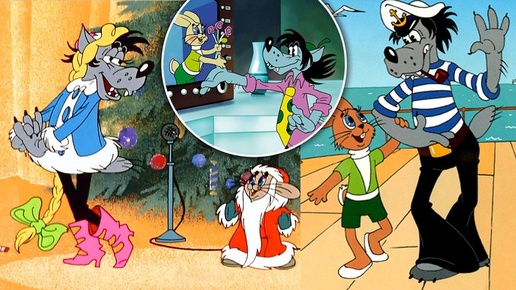 3:21:43
2024-08-29 02:17
 3:16:51
2025-10-03 19:48
 1:19:08
2026-01-01 13:59
 2:40:60
2024-03-18 17:25
 3:16
3:16
2023-10-13 14:26
 4:01
4:01
2023-10-12 11:54
0/0