

 2:54
2:54
2022-03-01 21:42
 2:37
2:37
2:37
2023-07-15 07:04
 2:59
2:59
2:59
2024-10-14 22:26
 2:59
2:59
2:59
2023-09-25 15:33
 2:49
2:49
2:49
2023-09-23 00:31
 2:19
2:19
2:19
2023-07-17 06:19
 1:44
1:44
1:44
2023-07-17 06:21
 3:05
3:05
3:05
2023-08-14 19:20
 3:04
3:04
3:04
2023-09-12 10:41
 2:35:48
2:35:48
2025-11-10 00:05
 2:08:07
2:08:07
2025-03-07 12:00
 2:00:05
2:00:05
2026-05-28 08:00
 1:16:49
1:16:49
2026-06-08 20:40
 1:37:15
1:37:15
2025-07-26 20:00
 50:11
50:11
50:11
2026-06-02 15:14
 2:12:09
2:12:09
2026-03-10 21:00
 2:06:41
2:06:41
2026-04-06 19:12
 51:48
51:48
![Олег Семенов - Попутчица (Премьера клипа 2026)]() 3:00
3:00
![Сергей Одинцов - Моя недотрога (Премьера клипа 2026)]() 3:40
3:40
![Артур Халатов - Покайфуем (Премьера клипа 2026)]() 3:40
3:40
![Джатдай - Болит моя душа (Премьера клипа 2026)]() 2:14
2:14
![Xhensila – Gjuma (Official Video 2026)]() 2:18
2:18
![Соня Белькевич, КРЕСТОВ - Станцуем (Премьера клипа 2026)]() 3:25
3:25
![Соня Белькевич - Давай, танцуй (Премьера клипа 2026)]() 3:40
3:40
![SHAXO, ILIMA - Чувства (Премьера клипа 2026)]() 2:34
2:34
![Руслан Добрый - Итальянка (Премьера клипа 2026)]() 2:14
2:14
![Группа КАРОЛИНА - Розовые краски (Премьера клипа 2026)]() 4:06
4:06
![Gran Error x ANTONIA - Levitate (Official Video 2026)]() 2:14
2:14
![Люся Чеботина - По барабану (Премьера клипа 2026)]() 3:16
3:16
![Рустам Батербиев - Цунами (Премьера клипа 2026)]() 2:32
2:32
![ARTIX, Анна Калайчева - Под гипнозом (Премьера клипа 2026)]() 2:29
2:29
![Рустам Нахушев - Загубила (Премьера клипа 2026)]() 3:31
3:31
![Murat Gamidov - По ночам (Премьера клипа 2026)]() 2:53
2:53
![Misty - Летай (Премьера клипа 2026)]() 2:30
2:30
![Артур Бесаев - Словно волк (Премьера клипа 2026)]() 3:32
3:32
![Рейсан Магомедкеримов - Роза алая (Премьера клипа 2026)]() 3:52
3:52
![Инна Вальтер - Звёздный вечер (Премьера клипа 2026)]() 3:48
3:48
![Компаньон | Companion (2025)]() 1:37:08
1:37:08
![Острые козырьки: Бессмертный человек | Peaky Blinders: The Immortal Man (2026)]() 1:54:08
1:54:08
![Обитель зла 2: Апокалипсис | Resident Evil: Apocalypse (2004)]() 1:34:09
1:34:09
![Грозовой перевал | Wuthering Heights (2026)]() 2:16:14
2:16:14
![Мумия | The Mummy (2026)]() 2:15:22
2:15:22
![Смертельно прекрасна | Pretty Lethal (2026)]() 1:30:46
1:30:46
![Прыгуны | Hoppers (2026)]() 1:36:21
1:36:21
![На помощь! | Send Help (2026)]() 1:53:00
1:53:00
![Необычайно умные создания | Remarkably Bright Creatures (2026)]() 1:54:04
1:54:04
![Частная жизнь | Vie privée (2025)]() 1:47:21
1:47:21
![Чумовая пятница 2 | Freakier Friday (2025)]() 1:50:38
1:50:38
![Напоминание о нём | Reminders of Him (2026)]() 1:54:16
1:54:16
![Проект «Конец света» | Project Hail Mary (2026)]() 2:36:35
2:36:35
![Майк и Ник и Ник и Элис | Mike & Nick & Nick & Alice (2026)]() 1:47:10
1:47:10
![Сначала дамы | Ladies First (2026)]() 1:33:24
1:33:24
![Нескромные | Splitsville (2025)]() 1:44:43
1:44:43
![Йети | The Yeti (2026)]() 1:33:08
1:33:08
![Тайны моей сестры | My Sister's Bones (2026)]() 1:21:23
1:21:23
![Нормал | Normal (2025)]() 1:31:23
1:31:23
![Свадьба лучшего друга | My Best Friend's Wedding (1997)]() 1:44:58
1:44:58
![Сборники «Простоквашино»]() 1:07:28
1:07:28
![Приключения Тайо]() 12:50
12:50
![Мия и Коди]() 0:12
0:12
![Игрушечный полицейский Сезон 1]() 7:19
7:19
![Неодети]() 11:27
11:27
![Мотофайтеры]() 13:10
13:10
![Полли Покет Сезон 1]() 21:30
21:30
![Корги по имени Моко. Домашние животные]() 1:13
1:13
![Люк - путешественник во времени]() 1:19:50
1:19:50
![МегаМен: Полный заряд Сезон 1]() 10:42
10:42
![Лудлвилль]() 7:05
7:05
![Простоквашино. Финансовая грамотность]() 3:27
3:27
![Простоквашино]() 7:19
7:19
![Команда Дино. Исследователи Сезон 2]() 13:26
13:26
![Новое ПРОСТОКВАШИНО]() 6:30
6:30
![Карли – искательница приключений. Древнее королевство]() 13:00
13:00
![Команда Дино Сезон 1]() 12:08
12:08
![Синдбад и семь галактик Сезон 1]() 10:23
10:23
![Майло]() 0:25
0:25
![Псэмми. Пять детей и волшебство Сезон 1]() 12:17
12:17
![Антиреспект - Тишины хочу]() 4:33
4:33
![Дьявол носит Prada 2 | The Devil Wears Prada 2 (2026)]() 1:51:51
1:51:51
![Гордость и предубеждение | Pride & Prejudice (2005)]() 2:08:21
2:08:21
![КОРОЛЬ и ШУТ /Сборник видеоклипов/]() 51:49
51:49
![Женщина лёгкого похудения - Уральские Пельмени]() 1:12:19
1:12:19
![Jakone и Kiliana - Асфальт (Mood Video)]() 2:50
2:50
![Аватар: Путь воды (2022)]() 3:12:39
3:12:39
![КЛИПЫ 90х ⭐Русский Сборник видеоклипов]() 2:54:39
2:54:39
![Смешарики (большой сборник)]() 3:25:27
3:25:27
![Бандитский Петербург. Все серии подряд. 60fps]() 66:54:01
66:54:01
![Инна Вальтер - Дымом лечилась (Исповедь хулиганки)]() 7:04
7:04
![КАМИН 4К 🔥 FIREPLACE 4K | Звуки камина и Треск огня]() 2:00:00
2:00:00
![Кей-поп-охотницы на демонов | KPop Demon Hunters (2025)]() 1:39:41
1:39:41
![Алдан (2025)]() 1:38:04
1:38:04
![Давид | David (2025)]() 1:49:18
1:49:18
![Сборник На Кухне | Уральские Пельмени]() 1:30:27
1:30:27
![Барбоскины. Сезон 1. Серия 1. Пчёлка]() 5:38
5:38
![Форсаж 6 | Furious 6 (2013)]() 2:11:07
2:11:07
![Зверополис | Zootopia (2016)]() 1:48:48
1:48:48
![Зверополис 2 | Zootopia 2 (2025)]() 1:47:36
1:47:36
51:48

Скачать Видео с Рутуба по ссылке
| 240x144 | ||
| 400x240 | ||
| 600x360 | ||
| 800x480 | ||
| 1200x720 | ||
| 1800x1080 |
 3:00
3:00
2026-05-26 11:26
 3:40
3:40
2026-05-15 10:04
 3:40
3:40
2026-05-16 13:14
 2:14
2:14
2026-05-10 15:00
 2:18
2:18
2026-05-10 12:39
 3:25
3:25
2026-04-30 11:44
 3:40
3:40
2026-05-22 10:17
 2:34
2:34
2026-05-21 14:31
 2:14
2:14
2026-05-24 15:19
 4:06
4:06
2026-05-24 15:36
 2:14
2:14
2026-05-16 13:24
 3:16
3:16
2026-06-04 09:46
 2:32
2:32
2026-04-29 11:10
 2:29
2:29
2026-04-28 10:53
 3:31
3:31
2026-05-21 20:27
 2:53
2:53
2026-05-21 14:27
 2:30
2:30
2026-06-02 13:00
 3:32
3:32
2026-05-21 11:40
 3:52
3:52
2026-05-09 18:11
 3:48
3:48
2026-05-15 10:08
0/0
 1:37:08
2026-05-07 15:10
 1:54:08
2026-04-13 12:20
 1:34:09
2026-06-01 17:19
 2:16:14
2026-04-20 11:54
 2:15:22
2026-05-21 11:56
 1:30:46
2026-03-28 23:09
 1:36:21
2026-03-27 13:35
 1:53:00
2026-03-27 14:10
 1:54:04
2026-05-12 16:55
 1:47:21
2026-04-09 22:40
 1:50:38
2026-05-20 08:38
 1:54:16
2026-05-28 20:15
 2:36:35
2026-04-11 16:06
 1:47:10
2026-04-03 12:10
 1:33:24
2026-05-27 11:57
 1:44:43
2026-04-09 22:40
 1:33:08
2026-04-15 12:24
 1:21:23
2026-05-28 20:15
 1:31:23
2026-05-27 11:57
 1:44:58
2026-06-01 17:17
0/0
 1:07:28
2026-04-02 13:30
 12:50
12:50
2024-12-17 13:25
 0:12
0:12
2026-04-10 14:28
2021-09-22 21:03
 11:27
11:27
2025-10-10 18:25
 13:10
13:10
2024-11-27 14:57
2021-09-22 23:09
 1:13
1:13
2024-11-29 14:40
 1:19:50
2024-12-17 16:00
2021-09-22 21:43
 7:05
7:05
2025-12-30 20:49
 3:27
3:27
2024-12-07 11:00
 7:19
7:19
2026-04-03 10:14
2021-09-22 22:54
 6:30
6:30
2018-04-03 10:35
 13:00
13:00
2024-11-28 16:19
2021-09-22 22:29
2021-09-22 23:09
 0:25
0:25
2026-04-10 13:19
2021-09-22 22:23
0/0
 4:33
4:33
2019-12-02 21:15
 1:51:51
2026-05-06 10:53
 2:08:21
2023-05-03 20:56
 51:49
51:49
2022-09-14 19:48
 1:12:19
2025-04-18 22:01
 2:50
2:50
2024-07-04 15:48
 3:12:39
2025-06-17 19:00
 2:54:39
2022-03-11 11:17
 3:25:27
2025-01-24 05:04
2023-05-15 17:30
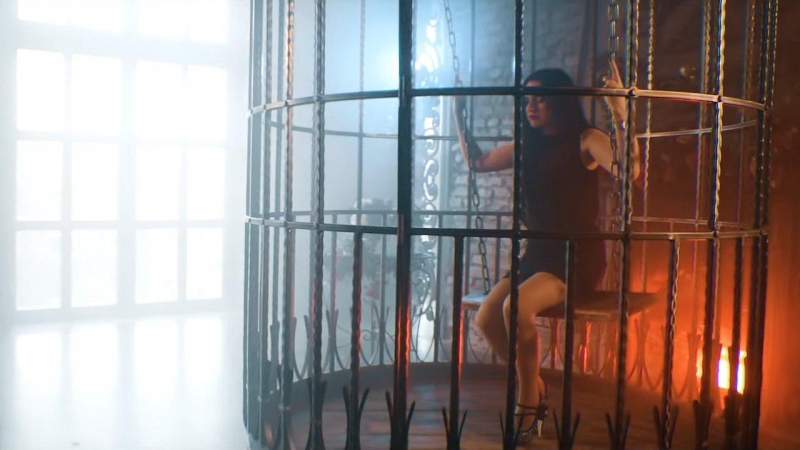 7:04
7:04
2018-07-11 11:26
 2:00:00
2024-12-19 00:00
 1:39:41
2025-10-29 16:30
 1:38:04
2026-03-26 23:45
 1:49:18
2026-01-29 11:25
 1:30:27
2025-04-04 18:26
 5:38
5:38
2023-12-25 15:26
 2:11:07
2023-04-25 22:52
 1:48:48
2024-12-16 19:01
 1:47:36
2025-12-25 17:49
0/0