

 17:15
17:15
2023-09-27 11:38
 1:23:55
1:23:55
2025-12-09 17:21
 5:55
5:55
5:55
2023-09-22 11:19
 8:30
8:30
8:30
2023-09-10 04:02
 6:30
6:30
6:30
2023-10-01 03:37
 6:40
6:40
6:40
2023-12-01 15:03
 3:01:45
3:01:45
2025-12-16 10:56
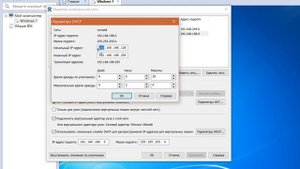 3:57
3:57
3:57
2023-12-03 09:29
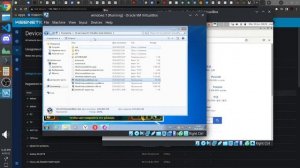 14:26
14:26
14:26
2023-09-25 20:22
 2:14:42
2:14:42
2025-12-14 21:00
 1:53:18
1:53:18
2025-12-13 21:00
 2:20:46
2:20:46
2025-12-14 23:55
 1:21:41
1:21:41
2025-12-15 20:12
 29:16
29:16
29:16
2025-12-12 19:21
 11:59:14
11:59:14
2025-12-11 08:06
 1:57:17
1:57:17
2025-12-12 21:40
 2:26:17
2:26:17
2025-12-12 14:18
 2:32:19
![Karna.val - Мы в клуб (Премьера клипа 2025)]() 2:39
2:39
![Виктория Качур - Прощай (Премьера клипа 2025)]() 3:15
3:15
![DJ Serzh - Танцуем грустно (Премьера клипа 2025)]() 3:36
3:36
![Рейсан Магомедкеримов - Девочка-зима (Премьера клипа 2025)]() 2:52
2:52
![NAIMAN - Хулиганка (Премьера клипа 2025)]() 2:26
2:26
![Антон и Альфия - Ойся, ты ойся (Премьера клипа 2025)]() 3:04
3:04
![Вадим Кузема - Осень-смешная пора (Премьера клипа 2025)]() 2:37
2:37
![StaFFорд63 - На крыше высотки (Премьера клипа 2025)]() 2:34
2:34
![SHAXO - Рандеву (Премьера клипа 2025)]() 3:37
3:37
![Анастасия Сотникова, Аделон - В пустом кафе (Премьера клипа 2025)]() 2:59
2:59
![BEST guruhi - Yana kim bor (Official Video 2025)]() 3:22
3:22
![ARTEE - LIKE (Премьера клипа 2025)]() 2:31
2:31
![Magas - Всё просто (Премьера клипа 2025)]() 2:44
2:44
![Сергей Сухачёв - Жена (Премьера клипа 2025)]() 3:49
3:49
![Клава Кока - СПЛЕТНИ. ШУМ. ЛУК (Премьера клипа 2025)]() 2:11
2:11
![Ахрорбек Хурсаналиев - Йигитнинг гами (Премьера клипа 2025)]() 6:09
6:09
![Альберт Эркенов - Мои шрамы (Премьера клипа 2025)]() 3:15
3:15
![Алина Делисс, Александр Ломинский - На аллее влюблённых (Премьера клипа 2025)]() 3:22
3:22
![NLO, Leonid Rudenko - Зеленоглазое такси (Премьера клипа 2025)]() 2:22
2:22
![6ix9ine, MARGO - BURATINO (Премьера клипа 2025)]() 3:15
3:15
![Баллада о маленьком игроке | Ballad of a Small Player (2025)]() 1:42:60
1:42:60
![Гедда | Hedda (2025)]() 1:48:23
1:48:23
![Тот самый | Him (2025)]() 1:36:20
1:36:20
![Пойман с поличным | Caught Stealing (2025)]() 1:46:45
1:46:45
![Плохой Cанта 2 | Bad Santa 2 (2016) (Гоблин)]() 1:28:32
1:28:32
![Крысы: Ведьмачья история | The Rats: A Witcher Tale (2025)]() 1:23:01
1:23:01
![Тролль 2 | Troll 2 (2025)]() 1:44:54
1:44:54
![Хищник: Планета смерти | Predator: Badlands (2025)]() 1:47:25
1:47:25
![Безжалостная | Stone Cold Fox (2025)]() 1:25:31
1:25:31
![Все дьяволы здесь | All the Devils are Here (2025)]() 1:31:39
1:31:39
![Чёрный телефон 2 | Black Phone 2 (2025)]() 1:53:55
1:53:55
![Paзpушитeль миpoв | Worldbreaker (2025)]() 1:34:45
1:34:45
![Сны поездов | Train Dreams (2025)]() 1:43:45
1:43:45
![Бугония | Bugonia (2025)]() 1:59:12
1:59:12
![Боже. Как. Смешно. | Oh. What. Fun. (2025)]() 1:47:58
1:47:58
![Мерв | Merv (2025)]() 1:46:56
1:46:56
![Очень голодные игры | The Starving Games (2013)]() 1:18:55
1:18:55
![Школьный автобус | The Lost Bus (2025)]() 2:09:55
2:09:55
![Вальсируя с Брандо | Waltzing with Brando (2024)]() 1:44:15
1:44:15
![Кристи | Christy (2025)]() 2:15:04
2:15:04
![Тодли Великолепный!]() 3:15
3:15
![Сборники «Ну, погоди!»]() 1:10:01
1:10:01
![Отряд А. Игрушки-спасатели]() 13:06
13:06
![Панда и петушок Лука]() 12:12
12:12
![Чемпионы]() 7:15
7:15
![Сандра - сказочный детектив Сезон 1]() 13:52
13:52
![Команда Дино. Исследователи Сезон 1]() 13:10
13:10
![Папа Супергерой Сезон 1]() 4:28
4:28
![Отважные мишки]() 13:00
13:00
![Игрушечный полицейский Сезон 1]() 7:19
7:19
![Простоквашино. Финансовая грамотность]() 3:27
3:27
![Сборники «Приключения Пети и Волка»]() 1:50:38
1:50:38
![Истории Баданаму Сезон 1]() 10:02
10:02
![Приключения Тайо]() 12:50
12:50
![Забавные медвежата]() 13:00
13:00
![Шахерезада. Нерассказанные истории Сезон 1]() 23:53
23:53
![Паровозик Титипо]() 13:42
13:42
![Последний книжный магазин]() 11:20
11:20
![Пиратская школа]() 11:06
11:06
![Ну, погоди! Каникулы]() 7:09
7:09
2:32:19

Скачать Видео с Рутуба / RuTube
| 426x240 | ||
| 640x360 | ||
| 854x480 | ||
| 1280x720 |
 2:39
2:39
2025-12-12 17:16
 3:15
3:15
2025-12-06 15:59
 3:36
3:36
2025-12-11 10:29
 2:52
2:52
2025-12-11 01:49
 2:26
2:26
2025-12-09 13:27
 3:04
3:04
2025-12-08 19:50
 2:37
2:37
2025-12-06 15:40
 2:34
2:34
2025-12-07 13:05
 3:37
3:37
2025-12-09 13:50
 2:59
2:59
2025-12-12 17:38
 3:22
3:22
2025-12-06 15:34
 2:31
2:31
2025-12-12 18:15
 2:44
2:44
2025-12-04 12:02
 3:49
3:49
2025-12-11 01:26
 2:11
2:11
2025-12-13 12:04
 6:09
6:09
2025-12-11 10:43
 3:15
3:15
2025-12-08 19:45
 3:22
3:22
2025-12-06 15:29
 2:22
2:22
2025-12-08 15:50
 3:15
3:15
2025-12-13 10:14
0/0
 1:42:60
2025-10-31 10:53
 1:48:23
2025-11-05 19:47
 1:36:20
2025-10-09 20:02
 1:46:45
2025-10-02 20:45
 1:28:32
2025-10-07 09:27
 1:23:01
2025-11-05 19:47
 1:44:54
2025-12-03 15:53
 1:47:25
2025-11-27 03:58
 1:25:31
2025-11-10 21:11
 1:31:39
2025-10-02 20:46
 1:53:55
2025-11-05 19:47
 1:34:45
2025-11-27 19:40
 1:43:45
2025-11-26 14:01
 1:59:12
2025-11-29 02:45
 1:47:58
2025-12-09 13:32
 1:46:56
2025-12-12 13:56
 1:18:55
2025-11-21 14:16
 2:09:55
2025-10-05 00:32
 1:44:15
2025-11-07 20:19
 2:15:04
2025-12-12 14:01
0/0
 3:15
3:15
2025-06-10 13:56
 1:10:01
2025-07-25 20:16
 13:06
13:06
2024-11-28 16:30
 12:12
12:12
2024-11-29 14:21
 7:15
7:15
2025-12-10 10:00
2021-09-22 20:39
2021-09-22 22:45
2021-09-22 21:52
 13:00
13:00
2024-11-29 13:39
2021-09-22 21:03
 3:27
3:27
2024-12-07 11:00
 1:50:38
2025-10-29 16:37
2021-09-22 21:29
 12:50
12:50
2024-12-17 13:25
 13:00
13:00
2024-12-02 13:15
2021-09-22 23:25
 13:42
13:42
2024-11-28 14:12
 11:20
11:20
2025-09-12 10:05
 11:06
11:06
2022-04-01 15:56
 7:09
7:09
2025-08-19 17:20
0/0