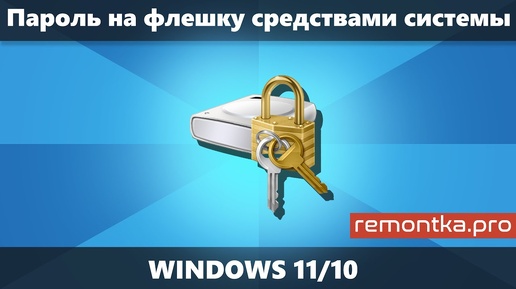
Как защитить флешку паролем (Windows 10 / 11)

НастройкиН
В этом видео я покажу, как поставить пароль на флешку с помощью BitLocker без установки сторонних программ. Вы узнаете: как включить BitLocker на флешке и установить пароль можно ли использовать флешку с файлами или пустую — и как это работает какие варианты шифрования выбрать и чем они отличаются какой режим шифрования лучше использовать для флешки как работать с файлами после установки пароля какие есть настройки BitLocker и как ими управлять как открыть флешку на другом компьютере как восстановить доступ, если вы забыли пароль что делать, если нельзя сменить пароль без старого как отключить BitLocker и вернуть флешку в обычное состояние 📌 Важно: Включить BitLocker на флешке можно только на Windows 10 и Windows 11 редакций Pro, Enterprise или Education Открыть флешку по паролю можно практически на любом компьютере с Windows 10 или 11 — включая Home-версию Этот способ подойдёт, если вы хотите защитить: личные файлы рабочие документы пароли и конфиденциальные данные Таймкоды: 00:00 Вступление 00:50 Требования и совместимость 01:23 Включение BitLocker и установка пароля на флешку 04:05 Управление BitLocker и дополнительные настройки 05:11 Проверка флешки на другом компьютере 05:58 Как восстановить доступ к флешке, если забыли пароль 07:06 Как отключить BitLocker и вернуть флешку в обычное состояние 08:14 Итоги и завершение 💬 Если видео было полезным — подписывайтесь и задавайте вопросы в комментариях. #windowsфлешка 🌐Ссылки на меня:
 19:56
19:56





![Домовенок Кузя [HD] 2025](https://avatars.dzeninfra.ru/get-zen_doc/271828/pub_67c41a33e447d23fbeac22cc_67c41a814f1bf2213084915d/smart_crop_516x290)










