Arduino № 6 Событие кнопки. Условный оператор if.

KNL Games
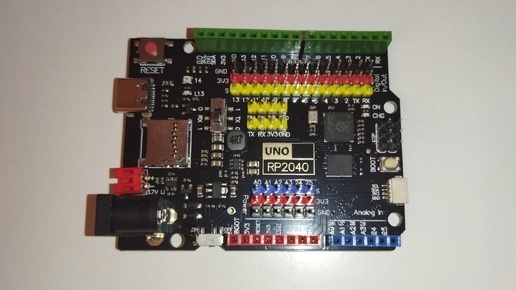
Добро пожаловать на шестой урок по Arduino! В этом видео мы разберём, как работать с кнопкой и использовать условный оператор if для создания интерактивных проектов. Вы научитесь: ✅ Подключать кнопку к Arduino и считывать её состояние. ✅ Писать код с использованием оператора if для обработки нажатий. ✅ Управлять светодиодами в зависимости от действий пользователя. ✅ Бороться с дребезгом контактов — распространённой проблемой при работе с механическими кнопками. Этот урок станет основой для создания более сложных проектов, где Arduino реагирует на действия пользователя! 🔧 Что вам понадобится Для повторения эксперимента подготовьте: Плату Arduino (Uno, Nano или любую другую). Макетную плату (Breadboard). Кнопку (Push Button) — 1 шт. Светодиоды (LED) — 4 шт. (можно использовать 1 для демонстрации). Резисторы: 470 Ом — 4 шт. (для светодиодов). 10 кОм (опционально, если не используете внутреннюю подтяжку). Соединительные провода (Jumper Wires). 📝 Краткий конспект урока 1️⃣ Подключение кнопки Кнопка подключается к цифровому пину Arduino (например, пин 2). Один контакт кнопки соединяется с GND, а другой — с пином Arduino. Используем внутреннюю подтяжку (INPUT_PULLUP), чтобы избежать “плавающих” значений. 2️⃣ Условный оператор if Оператор if позволяет Arduino принимать решения на основе условий. Пример: cpp if (digitalRead(buttonPin) == LOW) { // Действие при нажатии кнопки (например, включить светодиод) digitalWrite(ledPin, HIGH); } Условие digitalRead(buttonPin) == LOW...
 13:08
13:08